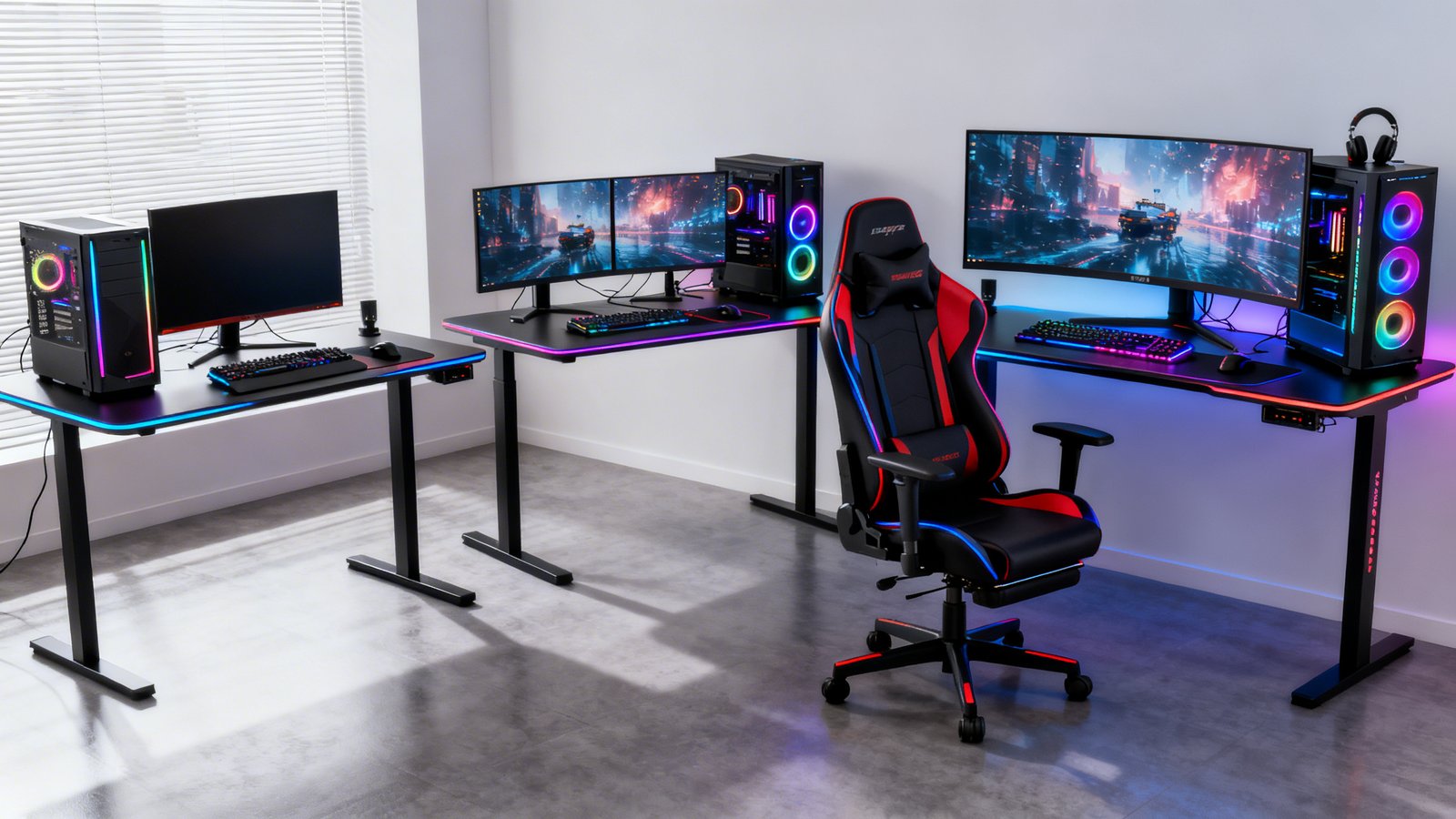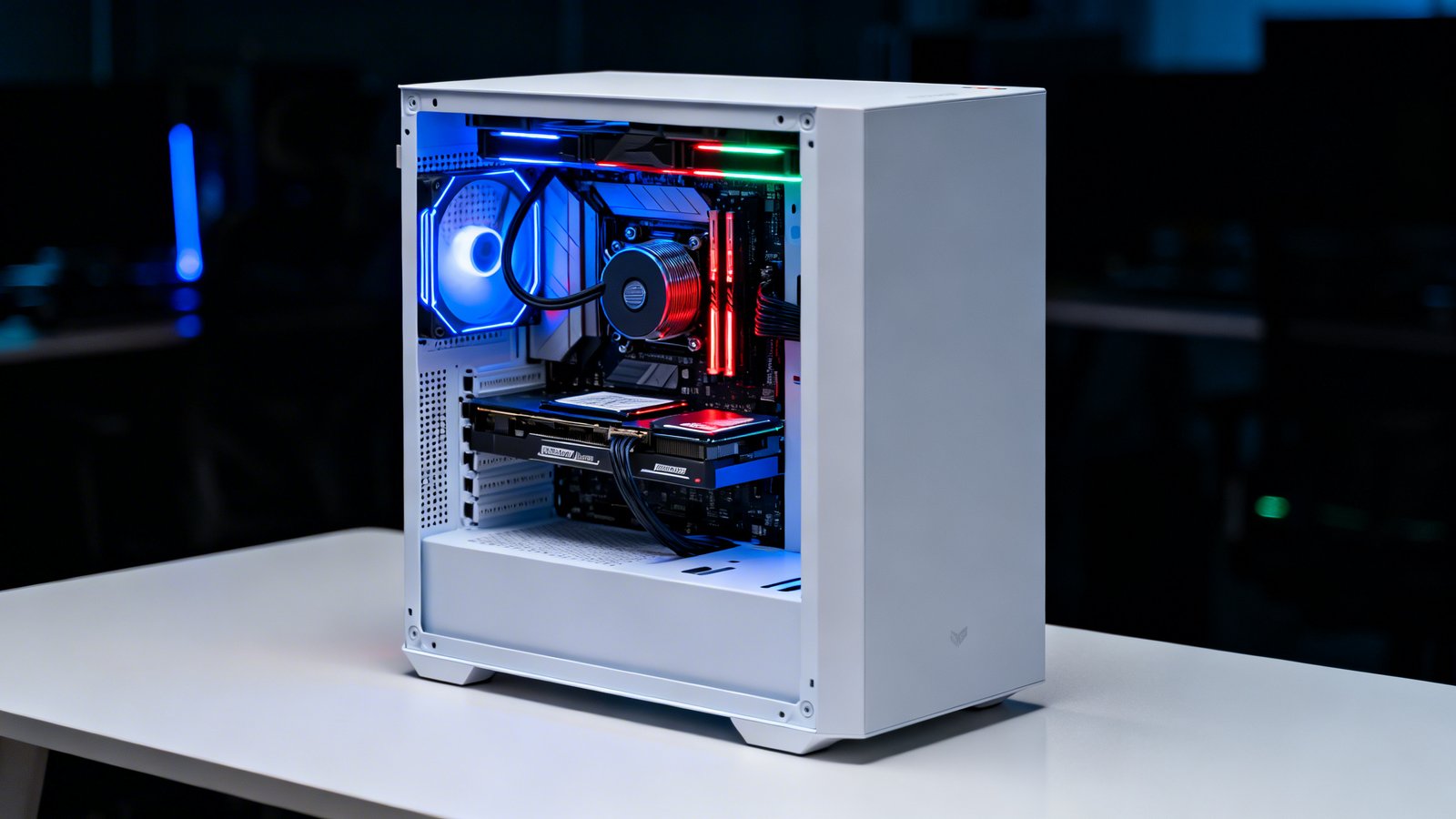
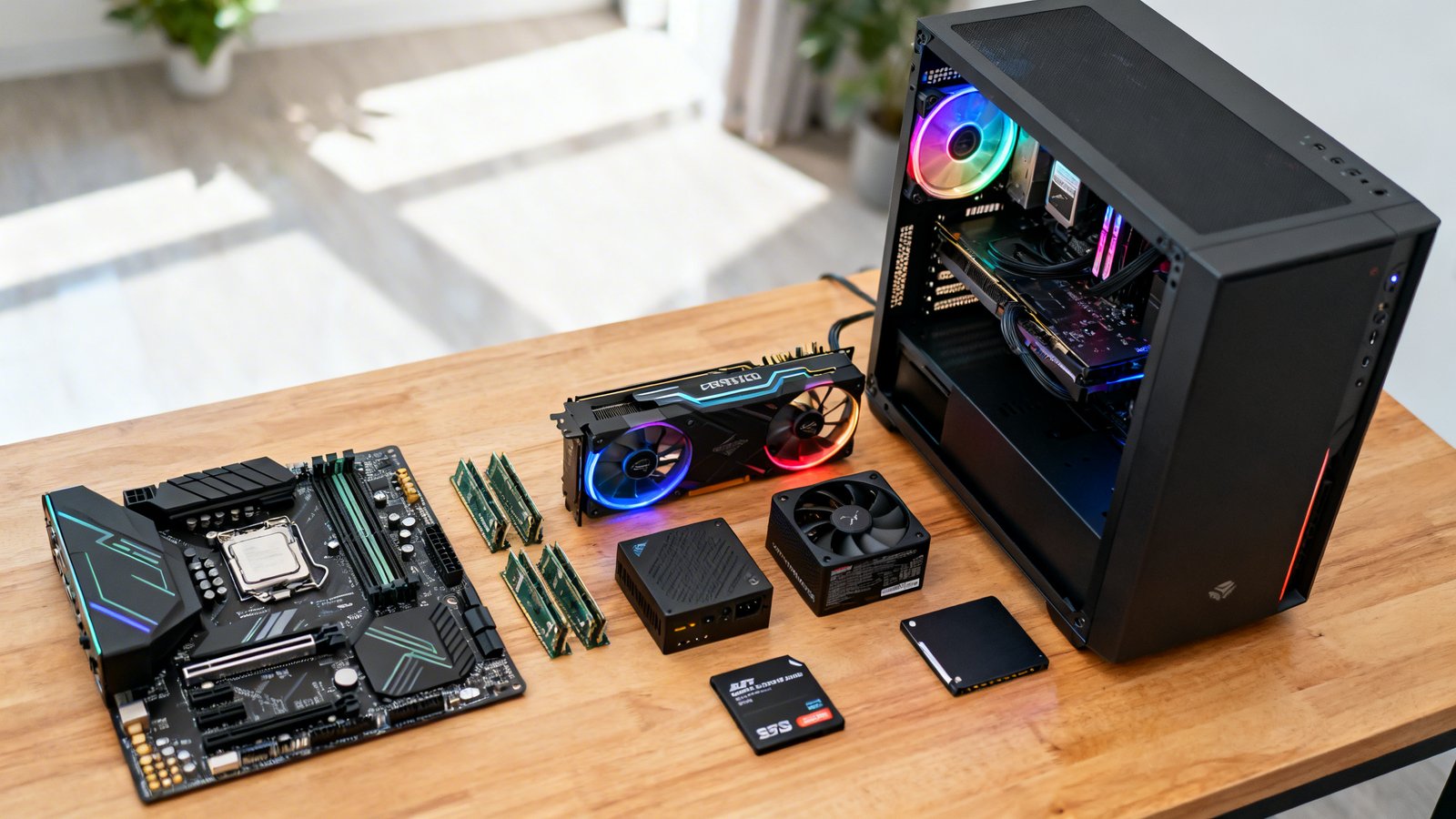
Montar o próprio computador é a forma mais direta de equilibrar desempenho, custo-benefício e possibilidade de upgrade. Neste guia de como montar um pc gamer passo a passo, você vai seguir um processo prático: planejar, escolher peças compatíveis, montar com segurança e finalizar com BIOS, sistema e drivers.
Principais aprendizados
- Define teu objetivo e orçamento antes de escolher as peças
- Prioriza GPU dedicada e fonte de alimentação de qualidade
- Confere compatibilidade de soquete, RAM, espaço e conectores
- Monta em ordem para reduzir retrabalho e risco de erro
- Testa temperaturas e estabilidade antes de “fechar” o setup
Planejamento e definição do orçamento
Defina seu objetivo de uso e nível de desempenho
Antes de comprar qualquer coisa, deixa claro como você vai jogar e em que qualidade: 1080p competitivo (FPS alto), 1440p equilibrado, 4K/alta fidelidade, ou foco em jogos + streaming. Essa decisão define onde seu dinheiro rende mais (na maioria dos casos, GPU dedicada e processador CPU precisam estar alinhados para evitar gargalos óbvios).
Também vale mapear teu “ecossistema”: quantos monitores você usa, se precisa de Wi‑Fi/Bluetooth na placa mãe, quantos SSDs pretende instalar e se quer espaço para upgrades (mais RAM, mais armazenamento, placa de vídeo maior).
Estabeleça um orçamento realista
Divide teu orçamento em camadas: essencial (PC liga e roda bem) e melhorias (estética, mais SSD, fans, RGB, water cooler). Em PC gamer, é comum a placa de vídeo “comer” a maior parte do valor, então você ganha muito definindo um limite para cada categoria e evitando gastar demais com itens que não aumentam FPS.
Se você estiver em dúvida sobre o que é “equilibrado” hoje, usa como referência um comparativo atualizado de custo-benefício para não montar algo desproporcional ao teu objetivo: PC gamer custo-benefício em 2026.
Escolha a plataforma ideal (Intel ou AMD)
Você não precisa “torcer” por marca; precisa de compatibilidade e custo total (CPU + placa mãe + RAM). Em termos práticos, escolhe a plataforma que te entrega:
- desempenho adequado ao teu alvo (ex.: FPS competitivo vs jogos pesados),
- uma placa-mãe com recursos que você realmente vai usar,
- e um caminho de upgrade viável dentro do teu orçamento.
O ponto crítico aqui é: CPU e placa-mãe precisam casar por soquete e chipset, e a RAM precisa ser compatível com a geração/plataforma escolhida.
Escolha dos componentes principais
Processador CPU adequado ao seu perfil
Escolhe o processador CPU pensando no teu tipo de jogo e no uso além de jogar:
- Jogos competitivos (FPS/BA): prioriza alto desempenho por núcleo e boas frequências.
- Jogos “pesados” e mundos abertos: busca um CPU consistente para sustentar a GPU.
- Jogo + streaming/edição: você se beneficia de mais núcleos/threads, desde que não sacrifique demais o desempenho em jogos.
Evita dois extremos comuns: CPU forte demais com GPU fraca (FPS limitado pela placa de vídeo) ou GPU forte demais com CPU que não acompanha (stutter e quedas de frame).
Placa mãe compatível com o processador
A placa mãe é onde compatibilidade e conectividade se decidem. Na escolha, valida:
- soquete e chipset compatíveis com tua CPU,
- quantidade de slots de RAM (2 vs 4),
- slots M.2 para armazenamento SSD,
- qualidade do VRM/heatsink (importante para estabilidade),
- e se você precisa de Wi‑Fi/Bluetooth integrados.
Também confere conexões do painel frontal do gabinete (USB, USB‑C, áudio) para não ficar sem porta útil depois.
Memória RAM: capacidade e frequência
Para jogos atuais, o equilíbrio costuma vir de capacidade suficiente + perfil correto na BIOS. Prioriza:
- capacidade que atenda teus jogos + multitarefa (navegador, Discord, etc.),
- dois módulos em vez de um (para dual-channel, quando aplicável),
- e compatibilidade com a placa-mãe (lista de suporte/QVL quando possível).
O detalhe que muita gente esquece: depois da montagem, você precisa ativar o perfil XMP (Intel) ou EXPO (AMD) para a RAM rodar na velocidade anunciada.
GPU dedicada para jogos
A GPU dedicada normalmente é o componente que mais impacta teu FPS e qualidade gráfica. Decide com base em:
- resolução e taxa de atualização do teu monitor (1080p/1440p/4K; 60/144/240 Hz),
- tipos de jogos que você prioriza,
- e espaço físico no gabinete (comprimento e espessura).
Além de desempenho, confere o consumo e os conectores de energia exigidos, porque isso influencia diretamente tua fonte alimentação.
Armazenamento SSD e opções complementares
Para PC gamer, um SSD (preferencialmente NVMe, se a placa-mãe suportar) muda tua experiência: boot rápido, carregamentos menores e menos “engasgos” por streaming de assets em alguns jogos. Se você precisa de muito espaço barato, pode complementar com SSD SATA ou até HD para arquivos e backups — mas para jogos e sistema, SSD é prioridade.
Pensa também na organização: um SSD para sistema + apps e outro para biblioteca de jogos pode facilitar manutenção e reinstalações no futuro.
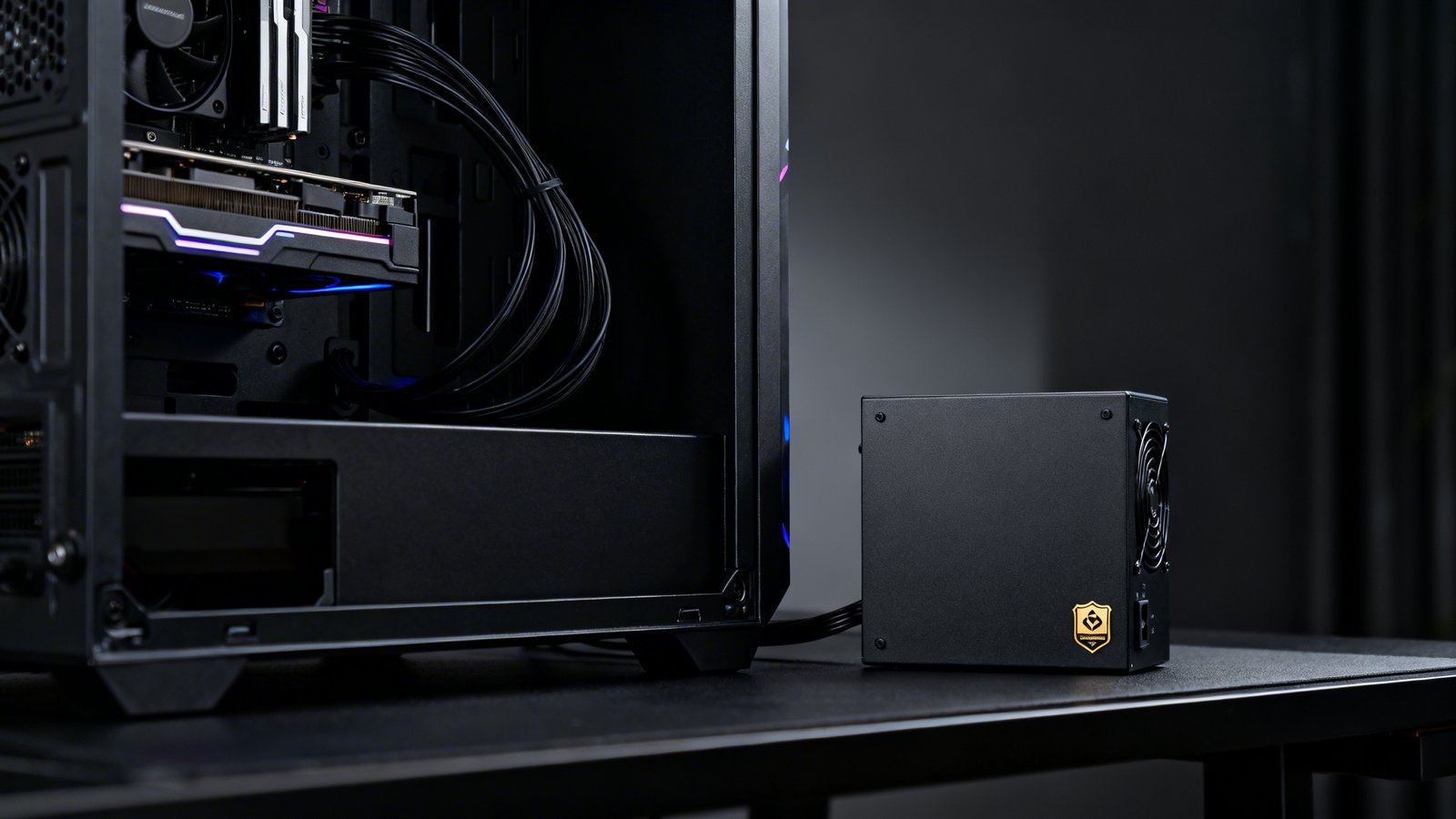
Fonte de alimentação com potência e certificação corretas
A fonte de alimentação é onde vale ser conservador: qualidade e margem importam mais do que “potência no papel”. Procura:
- potência com folga para picos de consumo,
- certificação de eficiência (como referência de projeto),
- proteções elétricas (OCP/OVP/UVP/OTP/SCP, quando informadas),
- e conectores suficientes para CPU/GPU e periféricos.
Uma regra prática segura é planejar margem para upgrades e evitar operar no limite o tempo todo — isso tende a reduzir ruído, temperatura e risco de instabilidade.
Gabinete ATX e fluxo de ar
No gabinete ATX, você está comprando espaço, fluxo de ar e facilidade de montagem. Avalia:
- compatibilidade com o tamanho da placa-mãe (ATX, mATX, ITX),
- comprimento máximo suportado para a GPU,
- altura máxima do cooler processador,
- posições para fans e radiadores (se você cogitar water cooler),
- e facilidade de cable management.
Fluxo de ar simples funciona: entrada pela frente/baixo e saída por trás/cima, com filtros de poeira onde fizer sentido.
Verificação de compatibilidade de hardware
Compatibilidade entre placa mãe e processador
Confere, antes da compra e antes de montar:
- soquete (tem que ser o mesmo da CPU),
- suporte ao processador (em alguns casos pode exigir atualização de BIOS),
- e se a placa-mãe tem os recursos que você precisa (M.2, USB, rede, etc.).
Se houver chance de precisar atualizar BIOS, planeja isso com cuidado (idealmente com recurso de BIOS Flashback, quando disponível, ou com suporte técnico/loja).
Suporte a memória RAM e slots disponíveis
Valida:
- tipo de RAM suportada pela placa-mãe (geração/plataforma),
- quantidade de slots e capacidade máxima,
- e frequência/perfis compatíveis.
Na hora de instalar, usa os slots recomendados no manual para dual-channel (geralmente A2 e B2), porque isso impacta desempenho e estabilidade.
Espaço interno para GPU dedicada e cooler
Mede e confere:
- comprimento/espessura da GPU dedicada vs limite do gabinete,
- altura do air cooler vs limite do gabinete,
- interferência com dissipadores, fans frontais e suporte de radiador.
Uma “compatibilidade que falha” aqui costuma virar dor de cabeça: peça que não cabe ou fluxo de ar estrangulado.
Conectores da fonte de alimentação
Antes de fechar compra, verifica se a fonte traz:
- conectores EPS/CPU suficientes para tua placa-mãe,
- conectores PCIe (e o padrão exigido pela GPU),
- e quantidade de SATA/Molex para SSDs/fans/controladoras.
Para facilitar, usa este checklist rápido:
| Item | O que você confere | Onde conferir |
|---|---|---|
| CPU + placa-mãe | Soquete/chipset e possível atualização de BIOS | Especificações + manual |
| RAM | Tipo, slots corretos e perfil XMP/EXPO | Manual/QVL |
| GPU + gabinete | Comprimento/espessura e espaço para cabos | Specs do gabinete |
| Cooler + gabinete | Altura do cooler ou espaço de radiador | Specs do gabinete |
| Fonte | Potência, conectores CPU/GPU e cabos | Specs da fonte |
Preparação do ambiente e ferramentas
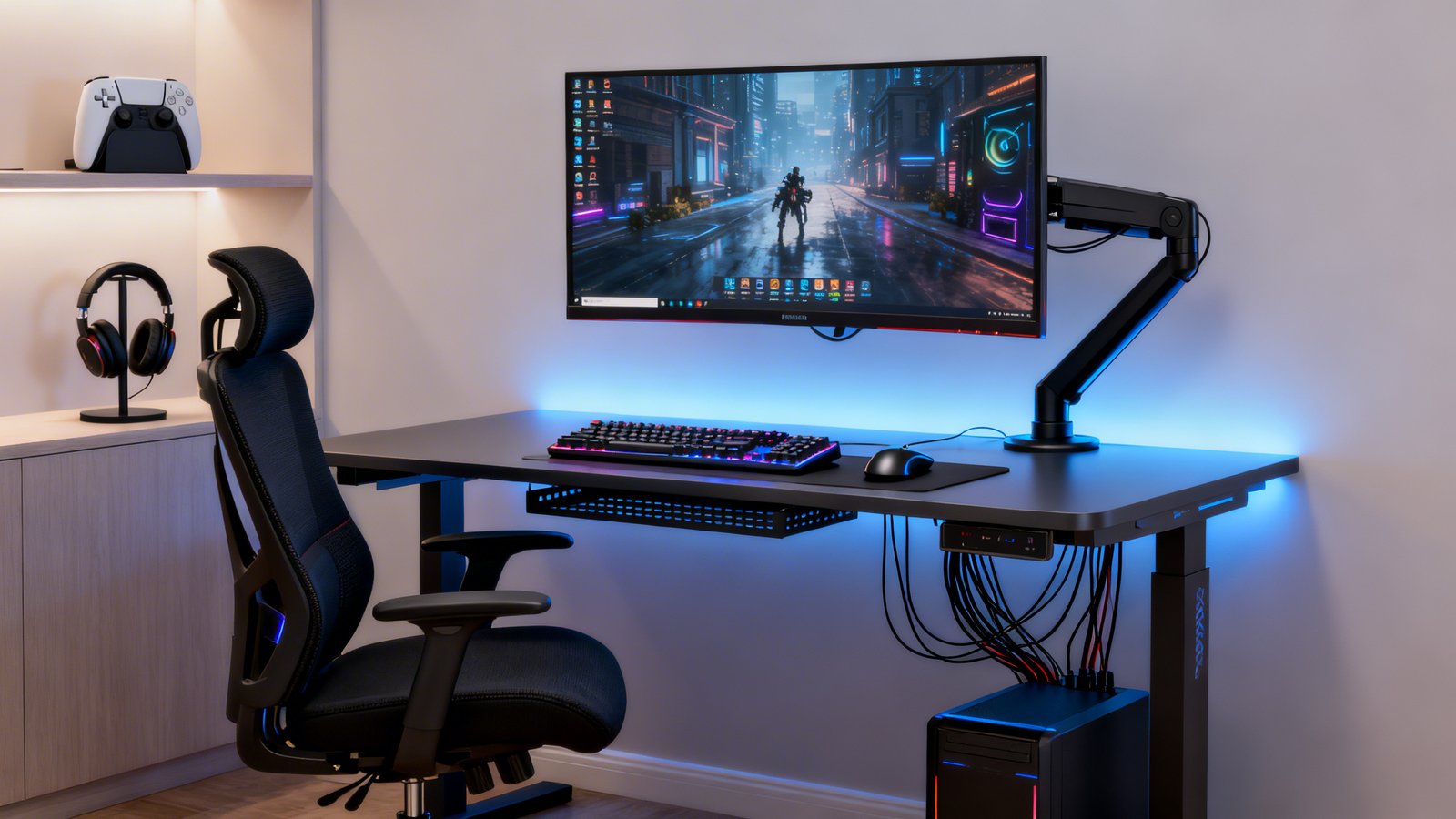
Organize o espaço de montagem
Você vai cometer menos erros se montar com método. Use uma mesa firme, boa iluminação e espaço para separar parafusos e acessórios por etapa. Deixa o manual da placa-mãe aberto (PDF ou impresso) — ele resolve 80% das dúvidas de conectores e slots.
Evita montar em cima de tecido/cama e mantém líquidos longe do local.
Ferramentas necessárias
O básico costuma ser:
- chave Phillips (magnética ajuda),
- abraçadeiras/velcros para cabos,
- tesoura/alicatinho para cortar abraçadeiras,
- e uma bandeja/ímã para parafusos.
Se o cooler não vier com pasta pré-aplicada, você também vai precisar de pasta térmica (e álcool isopropílico/pano sem fiapos para correções).
Cuidados com eletricidade estática
Para reduzir risco:
- trabalha com o PC desligado da tomada,
- encosta com frequência na parte metálica do gabinete (ou usa pulseira antiestática),
- segura peças pelas bordas e evita tocar nos contatos dourados.
Dica prática: se algo não encaixar com pressão leve e alinhamento claro, para e confere o manual — forçar conector (RAM, GPU, CPU) é como você quebra pinos e trilhas.
Montagem física do PC gamer passo a passo
Instale o processador CPU na placa mãe
Com a placa-mãe fora do gabinete:
- abre a trava do soquete;
- alinha o triângulo/marcação da CPU com a marca do soquete;
- encaixa sem forçar (ele “assenta”);
- fecha a trava.
Atenção máxima aqui: alinhamento errado pode danificar pinos/contatos.
Aplique a pasta térmica e fixe o cooler do processador
Se o cooler já tiver pasta pré-aplicada, não adiciona mais. Se não tiver:
- aplica uma pequena quantidade no centro (o objetivo é espalhar ao pressionar, não “pintar” excesso),
- fixa o cooler conforme o kit do soquete,
- conecta o cabo do fan no conector CPU_FAN da placa-mãe.
Confere se o cooler ficou firme e nivelado — folga costuma virar temperatura alta.
Instale a memória RAM nos slots corretos
Abre as travas do(s) slot(s), alinha o recorte do módulo e pressiona até ouvir/ sentir o “clique”. Se for dois módulos, usa os slots recomendados no manual para dual-channel (frequentemente A2/B2).
RAM mal encaixada é uma das causas mais comuns de PC que liga e não dá vídeo.
Fixe a placa mãe no gabinete ATX
Antes de parafusar:
- confere se os espaçadores (standoffs) estão no padrão correto (ATX/mATX/ITX),
- posiciona a placa-mãe alinhando portas traseiras e furos,
- parafusa sem exagerar na força (aperto firme, sem espanar).
Se o gabinete tiver backplate/espelho traseiro separado (I/O shield), instala antes (quando aplicável).
Instale a fonte de alimentação
Posiciona a fonte com a ventoinha voltada para a área correta de entrada de ar (geralmente para baixo quando há filtro inferior). Parafusa e já planeja o caminho dos cabos principais:
- 24 pinos (placa-mãe),
- EPS/CPU (perto do topo),
- PCIe/energia da GPU,
- SATA para SSDs e acessórios.
Se a fonte for modular, conecta apenas o necessário para reduzir bagunça e melhorar o fluxo de ar.
Conecte o armazenamento SSD
Instala o SSD M.2 no slot correspondente (removendo dissipador/parafuso quando necessário), ou prende SSD SATA no suporte do gabinete e conecta:
- cabo SATA (na placa-mãe),
- cabo de energia SATA (na fonte).
Depois, confirma na BIOS se o SSD foi reconhecido.
Instale a GPU dedicada no slot PCIe
Usa o slot PCIe x16 principal (o mais próximo do processador, na maioria das placas). Passo a passo:
- remove as tampas traseiras do gabinete conforme a largura da GPU;
- encaixa a placa até travar;
- parafusa a GPU no gabinete;
- conecta os cabos de energia PCIe exigidos.
Se a placa for pesada, considera suporte anti-sag (quando necessário) para reduzir tensão no slot ao longo do tempo.
Organize e conecte todos os cabos
Essa é a etapa que separa um PC “que funciona” de um PC estável e fácil de manter. Conecta:
- 24 pinos ATX e EPS/CPU,
- energia da GPU,
- fans no CPUFAN e SYSFAN,
- painel frontal (Power/Reset/LED) seguindo o pinout do manual,
- USB frontal e áudio frontal,
- e garante que nenhum cabo encoste em fan.
Fecha o cable management com abraçadeiras/velcros, mas sem esmagar cabos nem dobrar em ângulos agressivos.
Primeira inicialização e configuração da BIOS
Verifique se todos os componentes foram reconhecidos
No primeiro boot, entra na BIOS/UEFI e confere:
- CPU identificada corretamente,
- quantidade total de memória RAM,
- SSD aparecendo na lista de armazenamento,
- temperaturas iniciais (CPU em idle não deve estar “disparada”).
Se não der vídeo, volta ao básico: RAM (reencaixe), cabos de energia (24 pinos e EPS), cabo do monitor na GPU (não na placa-mãe, se você estiver usando GPU dedicada), e checagem de conectores do painel frontal.
Configure perfil XMP ou EXPO da memória RAM
Ativa o perfil:
- XMP em plataformas Intel (quando disponível),
- EXPO em plataformas AMD (quando disponível).
Salva e reinicia. Se houver instabilidade, você pode testar um perfil mais conservador ou ajustar manualmente com cautela, mas o ideal é começar com o perfil recomendado.
Ajuste ordem de boot para instalação do sistema
Insere o pendrive bootável e define a ordem de boot para iniciar por USB. Aproveita para checar se o modo UEFI está ativo (em geral é o cenário mais comum para instalações atuais) e salva as alterações.
Instalação do sistema operacional e drivers
Crie um pendrive bootável
Você vai precisar de um pendrive (com espaço suficiente) e de um segundo computador para preparar a mídia, se o teu PC recém-montado ainda não tiver sistema. Cria a mídia de instalação e deixa pronta antes de começar a montagem para não travar no “pós-boot”.
Instale o sistema operacional
Com o boot pelo USB:
- seleciona o SSD correto,
- cria/usa as partições conforme o instalador,
- conclui a instalação e chega ao desktop.
Depois, verifica se a rede está funcionando (cabo ou Wi‑Fi) para facilitar as próximas atualizações.
Atualize drivers da placa mãe e da GPU dedicada
Instala primeiro os drivers/chipset essenciais da placa-mãe (rede, áudio, chipset) e depois os drivers da GPU dedicada. Isso reduz problemas de desempenho, compatibilidade e estabilidade em jogos.
Evita “pacotes genéricos” de terceiros: prefira os instaladores oficiais do fabricante da placa-mãe e da GPU.
Testes, monitoramento e otimização de desempenho
Monitore temperaturas do processador e da GPU
Antes de jogar por horas, monitora temperaturas e clocks em idle e em carga. O que você procura:
- CPU e GPU sem throttling,
- fans respondendo corretamente,
- e um equilíbrio entre temperatura e ruído.
Se a CPU estiver quente demais, revisa a fixação do cooler, a quantidade de pasta térmica e o fluxo de ar do gabinete.
Realize testes de estabilidade
Faz uma sequência simples:
- teste de CPU (carga sustentada),
- teste de GPU (carga gráfica),
- e um teste combinado para simular jogo real.
Se aparecerem travamentos, tela preta, reinícios ou artefatos, as causas mais comuns são: cabo de energia mal conectado, RAM instável (perfil agressivo), fonte insuficiente/baixa qualidade, ou temperatura alta por fluxo de ar ruim.
Otimize configurações gráficas nos jogos
Otimização não é “colocar tudo no ultra”; é escolher o que te dá melhor resultado visual com FPS estável. Em geral:
- reduz sombras e pós-processamento se precisar ganhar FPS,
- usa upscaling quando fizer sentido,
- e busca estabilidade de frame time (sensação de fluidez) além do FPS médio.
Depois de ajustar, salva um preset por jogo e evita mudar muitas variáveis ao mesmo tempo — assim você identifica o que realmente fez diferença.
Conclusão
Agora que você viu como montar um pc gamer passo a passo, teu próximo movimento é simples: definir teu alvo de desempenho, escolher peças com compatibilidade garantida e seguir a ordem de montagem para reduzir riscos. Com a BIOS ajustada (XMP/EXPO), drivers atualizados e testes feitos, você fecha um setup estável e pronto para jogar.
Se você quiser acelerar a tomada de decisão, monta uma lista de peças com teu orçamento e valida compatibilidade (soquete, RAM, espaço de GPU/cooler e conectores da fonte) antes de comprar — esse é o passo que mais evita arrependimento.
Perguntas Frequentes
Quanto custa montar um PC gamer atualmente?
O valor pode variar bastante conforme o seu objetivo de desempenho. Um setup de entrada costuma exigir um investimento menor, enquanto configurações para jogos em alta resolução ou com ray tracing elevam significativamente o custo.
O ideal é definir primeiro o tipo de jogo e a qualidade gráfica desejada. Isso ajuda você a distribuir melhor o orçamento entre placa de vídeo, processador e memória.
Preciso ter experiência técnica para aprender como montar um pc gamer passo a passo?
Não necessariamente. Se você seguir um guia claro de como montar um pc gamer passo a passo e prestar atenção à compatibilidade das peças, o processo pode ser feito mesmo por iniciantes.
O mais importante é ter calma, organizar os componentes antes da montagem e seguir a ordem correta de instalação.
Posso reutilizar peças do meu PC antigo?
Sim, desde que sejam compatíveis com a nova configuração. Componentes como SSD, HD, gabinete e até fonte podem ser reaproveitados, se estiverem em boas condições e atenderem aos requisitos de potência e espaço.
Verifique principalmente compatibilidade de soquete do processador, padrão da placa-mãe e potência da fonte antes de reaproveitar qualquer peça.
O que acontece se eu escolher uma fonte de alimentação fraca?
Uma fonte com potência insuficiente pode causar travamentos, desligamentos inesperados e até danos aos componentes. Além disso, você limita futuras atualizações, como a troca por uma placa de vídeo mais potente.
Ao montar seu PC gamer, escolha uma fonte com margem de segurança e certificação de eficiência confiável.
É melhor montar ou comprar um PC gamer pronto?
Montar seu próprio computador geralmente oferece melhor custo-benefício e maior liberdade de escolha de componentes. Você pode priorizar desempenho onde realmente importa para o seu perfil de uso.
Por outro lado, PCs prontos são mais práticos e já vêm testados. Se você quer personalização e aprender como montar um pc gamer passo a passo, a montagem própria costuma ser a melhor opção.