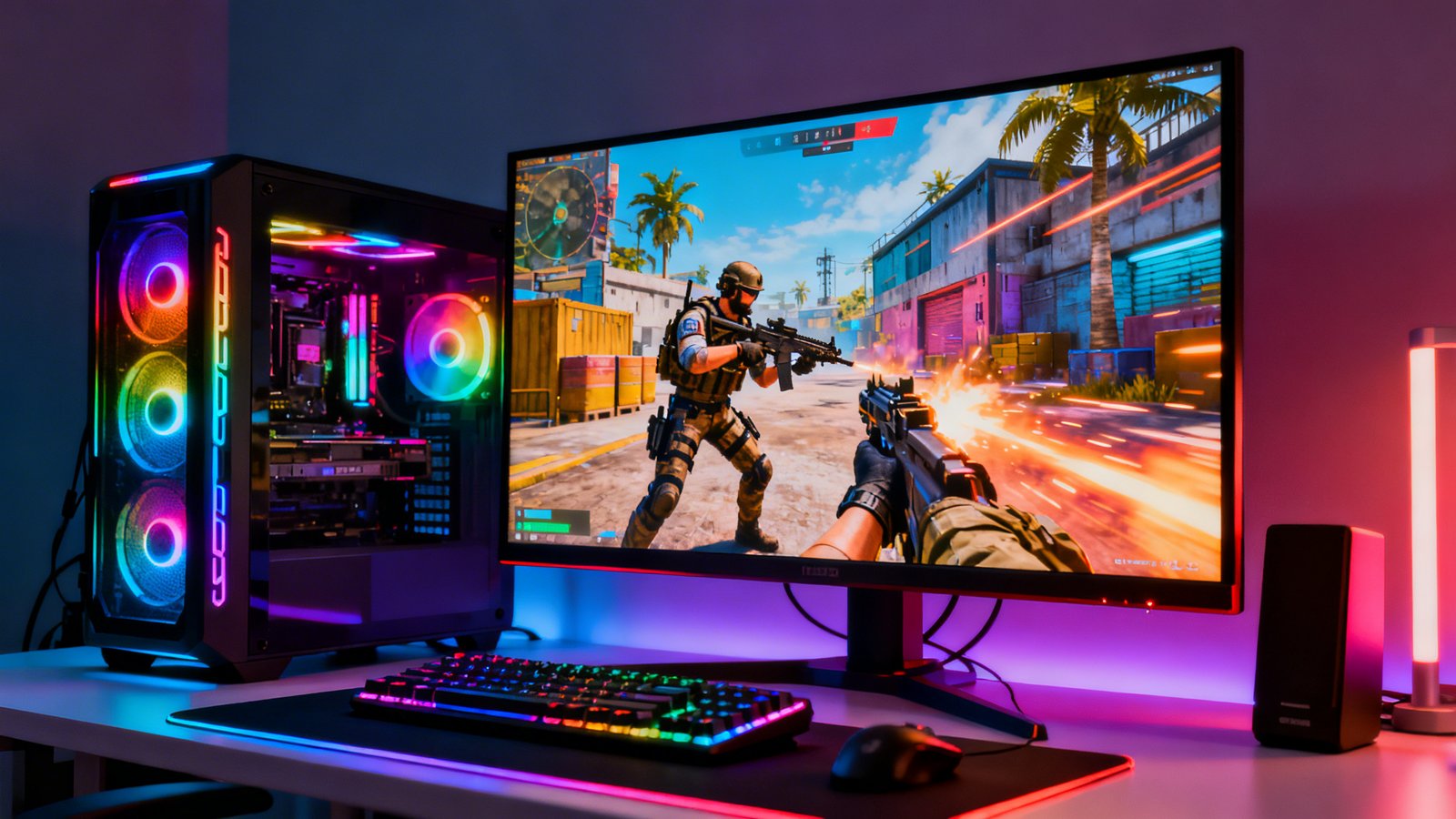
Para quem busca como aumentar FPS no Valorant, o caminho mais rápido é combinar três frentes: entender nossos gargalos de hardware, ajustar as configurações do jogo e otimizar o Windows/driver. Ao longo deste guia, vamos aplicar um processo de testes “antes e depois” para garantir que as mudanças tragam ganho real — e não só sensação.
Principais conclusões
- Priorizar estabilidade (quedas menores) costuma valer mais do que pico de FPS.
- Baixar resolução e desativar sombras/V-Sync geralmente entrega ganho imediato.
- Identificar se o gargalo é CPU, GPU ou RAM evita upgrades desnecessários.
- Driver atualizado e painel da GPU bem configurado reduzem stutter e melhoram consistência.
- Testar sempre no mesmo cenário é o que valida se a otimização funcionou.
Requisitos do sistema e impacto no FPS
Requisitos mínimos e recomendados do Valorant
O Valorant é leve, mas não é “sem requisitos”: quando o PC fica no limite, aparecem quedas de FPS, travadinhas (stutter) e input lag. A Riot publica três faixas bem úteis (mínimo, recomendado e “alta performance”) e também requisitos importantes como suporte a SSE 4.2 ou AVX, DirectX 11 e, no Windows 11, TPM 2.0 e Secure Boot.
Para conferirmos os requisitos oficiais e o que a Riot considera alvo de 30/60/144 FPS, vale usar a página: especificações mínimas e recomendadas do Valorant (Riot Support).
Observação prática: atingir “média alta” não basta. Em jogo competitivo, o que mais incomoda é queda repentina (ex.: de 200 para 90), então sempre vamos olhar consistência.
Como identificar gargalos de CPU, GPU e RAM
Antes de mexermos em qualquer coisa, precisamos descobrir quem está segurando o desempenho:
- Gargalo de GPU (placa de vídeo)
- Uso da GPU perto de 95–100% com FPS variando conforme qualidade/resolução.
- Ao reduzir resolução/qualidade, o FPS sobe de forma clara.
- Gargalo de CPU (processador)
- Um ou mais núcleos/threads ficam muito altos enquanto a GPU não chega a 90–100%.
- Reduzir gráficos quase não muda o FPS; reduzir coisas “de CPU” (FPS cap, processos em segundo plano) ajuda mais.
- Gargalo de RAM
- RAM quase cheia (ex.: 90%+) e o sistema começa a “paginar” (usar disco), causando stutter.
- Muitas abas/navegadores/Discord/overlays abertos pioram muito mais do que o esperado.
Se estivermos pensando em upgrade, faz sentido olhar opções atuais de processador custo-benefício quando o limitador for CPU.
Se o limitador for GPU (especialmente em resoluções maiores), vale comparar com um guia de placa de vídeo custo-benefício para decidir se o salto compensa.
Como verificar nosso hardware no Windows
Para termos uma leitura rápida e objetiva do PC no Windows, podemos seguir este check-list:
- Ver hardware básico: Configurações → Sistema → Sobre (CPU, RAM, versão do Windows).
- Ver GPU e driver: Gerenciador de Dispositivos → Adaptadores de vídeo.
- Monitorar uso durante o jogo: Gerenciador de Tarefas (Ctrl+Shift+Esc) → Desempenho (CPU/GPU/RAM).
- Checar temperaturas (opcional, mas recomendado): ferramentas como HWiNFO/Afterburner ajudam a ver se há thermal throttling.
O objetivo aqui é simples: jogamos 5–10 minutos e anotamos uso de CPU/GPU/RAM, temperaturas e o comportamento do FPS (estável vs oscilando).
Melhores configurações gráficas no Valorant
Configurações de vídeo para aumentar taxa de quadros
Em geral, para ganhar FPS no Valorant, nosso foco é reduzir o que pesa no render (GPU) e evitar opções que adicionam latência. Uma base segura para começar:
- V-Sync: desligado (melhora latência e evita “cap” indesejado).
- Sombras: no mínimo/desligadas (costumam ser caras).
- Detalhes/efeitos: baixo para prioridade total em FPS.
A partir daí, ajustamos com testes (ver seção de teste de FPS) para encontrar o ponto ideal entre visibilidade e performance.
Resolução, modo de exibição e escala
Aqui costumam estar os maiores ganhos imediatos:
- Modo de exibição: preferimos Tela Cheia (Fullscreen) para reduzir interferências do desktop/overlays e manter o frame pacing mais consistente.
- Resolução: reduzir de 1080p para 900p ou 720p pode dar um salto grande em PCs limitados por GPU.
- Escala de renderização (se usarmos): manter em 100% e ajustar via resolução costuma ser mais previsível.
Regra prática: se a GPU está em 95–100% o tempo todo, reduzir resolução quase sempre melhora FPS e estabilidade.
Qualidade de materiais, texturas e detalhes
Essas opções podem pesar de formas diferentes dependendo da nossa GPU e VRAM. Como ponto de partida para competitivo:
- Materiais/Detalhes: Baixo (ganho comum sem impacto crítico na gameplay).
- Texturas: Baixo/Médio (podemos subir se tivermos VRAM sobrando e a GPU não estiver no limite).
- UI/Clareza: manter o que melhora leitura do jogo, mas sem “enfeites” que custem FPS.
Uma forma objetiva de decidir: subimos uma opção por vez e medimos se a média e, principalmente, a estabilidade do FPS pioram.
Sombras, V-Sync e anti-aliasing
Se a meta é FPS e resposta rápida:
- Sombras: desligadas/baixas quase sempre.
- V-Sync: desligado para reduzir input lag (se houver tearing demais, avaliamos alternativas como limitar FPS próximo do refresh do monitor).
- Anti-aliasing: “None/Off” dá mais FPS, mas serrilhado aumenta; em PC mais forte, podemos testar um nível baixo e medir impacto.
Se o tearing incomodar, a melhor abordagem costuma ser: cap de FPS + modo tela cheia + driver bem configurado, antes de recorrer a V-Sync.
Configurações avançadas para otimizar desempenho jogo
Para fechar as configurações do Valorant com foco em performance, recomendamos este “preset competitivo” e depois refinamos com teste:
| Categoria | Recomendação base | Por quê |
|---|---|---|
| V-Sync | Desligado | Menos latência e menos travas por sincronização |
| Sombras | Desligado/Baixo | Alto custo com pouco ganho competitivo |
| Materiais/Detalhes/Efeitos | Baixo | Melhor consistência de FPS |
| Texturas | Baixo/Médio | Ajuste fino conforme VRAM e estabilidade |
| Limites de FPS | Definir cap estável | Evita oscilação e ajuda no frame pacing |
O ponto mais importante: não existe “melhor configuração universal”. O que funciona é configurar + medir + repetir.
Ajustes no Windows para melhorar desempenho em jogos
Plano de energia de alto desempenho
No Windows, o plano de energia pode segurar clocks de CPU/GPU e afetar estabilidade. Em desktops, normalmente usamos Alto desempenho (ou um plano equivalente) para evitar quedas de clock em momentos de pico. Em notebooks, precisamos equilibrar desempenho e temperatura, porque “forçar” potência pode aumentar thermal throttling e piorar o FPS real.
Desativar programas em segundo plano
Cada processo competindo por CPU/RAM pode virar microtravada em jogo. Um checklist rápido:
- Fechar navegador com muitas abas.
- Desativar launchers desnecessários (quando possível).
- Evitar gravação/stream em software pesado se o PC for limitado.
- Revisar overlays (Discord, Xbox Game Bar, etc.) e manter só o essencial.
Aqui, o ganho mais comum é em stutter e “1% lows” (aquelas quedas chatas que fazem o mouse parecer pesado).
Configurações de inicialização e serviços
Para manter o Windows mais “limpo” quando iniciamos:
- Gerenciador de Tarefas → Inicializar → desabilitar o que não for necessário.
- Manter antivírus/segurança ativos, mas evitar “otimizadores” duvidosos.
- Reiniciar o PC antes de longas sessões competitivas, se percebermos degradação ao longo do dia.
O objetivo não é “matar serviço por matar”, e sim reduzir disputa de recursos sem quebrar o sistema.
Modo de jogo e barra Xbox
O Modo de Jogo pode ajudar a priorizar recursos para o jogo em muitos cenários, mas o impacto varia conforme o PC e o que está rodando junto. O que vale mesmo é testar com e sem.
Para entender e ajustar recursos de jogos do Windows (incluindo otimizações que afetam latência em jogos em janela), podemos consultar: otimizações para jogos em janelas no Windows 11 (Suporte Microsoft).
Como reduzir lag no Valorant com ajustes do sistema
Quando o “lag” sentido é mais atraso/instabilidade local (não internet), estes ajustes costumam ser os mais eficientes:
- Jogar em Tela Cheia e evitar alternar (Alt+Tab) durante a partida.
- Diminuir overlays e gravações em segundo plano.
- Manter espaço livre em disco (especialmente se o Windows estiver no limite).
- Ajustar cap de FPS para um valor que o PC sustente com folga (ex.: se oscila 170–240, capar em 180/200 pode estabilizar).
A lógica é sempre a mesma: menos variação de frame time = sensação de controle melhor.
Atualização e configuração da placa de vídeo
Como atualizar drivers da placa de vídeo
Driver desatualizado pode causar stutter, problemas de compatibilidade e desempenho inconsistente. Nossa rotina recomendada é:
- Identificar a GPU (NVIDIA/AMD/Intel).
- Baixar driver direto do fabricante.
- Instalar e reiniciar.
- Testar o jogo antes de aplicar “tweaks” extras.
Para placas NVIDIA, podemos usar a página oficial: download de drivers oficiais NVIDIA GeForce.
Configurar placa gráfica no painel NVIDIA
No Painel de Controle da NVIDIA, o que normalmente ajuda no Valorant é garantir que:
- O jogo use alto desempenho (GPU dedicada em notebooks).
- Não haja override indesejado de V-Sync/limites.
- O modo de energia do driver esteja voltado a desempenho quando estamos jogando.
Ajustamos pouco e testamos muito: “mexer em tudo” dificulta saber o que realmente melhorou.
Configurar placa gráfica no AMD Adrenalin
No AMD Adrenalin, a ideia é a mesma: escolher um perfil voltado para desempenho/baixa latência, sem forçar efeitos que aumentem custo de render. Recursos como sharpening e upscaling podem ser úteis em alguns casos, mas em competitivo o foco é clareza + estabilidade.
Em notebooks, atenção extra: alguns modelos exigem drivers específicos do fabricante para máxima estabilidade.
Ajustes de desempenho para aumentar FPS no Valorant
Uma sequência segura de ajustes (sem exageros) costuma ser:
- Driver atualizado.
- Perfil de desempenho no painel da GPU (sem overrides agressivos).
- Valorant em Tela Cheia + preset competitivo (gráficos baixos).
- Cap de FPS para estabilizar.
Se mesmo assim o uso de CPU/GPU estiver no limite, aí sim faz sentido pensar em upgrade ou otimizações avançadas.
Otimizações avançadas para extrair mais FPS
Overclock seguro de GPU e CPU
Overclock pode ajudar, mas só vale quando já resolvemos o básico e entendemos as temperaturas. Se formos fazer:
- Subir em passos pequenos.
- Testar estabilidade (jogo + stress leve).
- Monitorar temperatura e quedas de clock (throttling).
- Parar no primeiro sinal de instabilidade (crash, artefato, stutter pior).
Em muitos PCs, undervolt bem-feito entrega mais consistência do que overclock “no limite”, mas exige método e testes.
Limpeza física e controle de temperatura
Temperatura alta derruba clocks e piora FPS sem a gente perceber. O que costuma dar resultado real:
- Limpeza de poeira em fans e dissipadores.
- Troca de pasta térmica quando já está velha (especialmente em notebooks).
- Melhorar fluxo de ar do gabinete.
- Evitar jogar com o notebook “sufocando” em superfícies macias.
Se vemos a CPU/GPU bater temperaturas altas e o clock cair, o ganho de FPS pode vir mais de temperatura do que de configurações.
Upgrade de hardware: quando vale a pena
Upgrade faz sentido quando identificamos gargalo claro e repetível nos testes:
- CPU batendo alto com GPU folgada → upgrade de CPU tende a ajudar.
- GPU sempre em 99% → upgrade de GPU tende a ajudar.
- RAM no limite → mais RAM (e em dual-channel) costuma reduzir stutter.
Se estivermos planejando um salto maior, pode ser mais eficiente partir para um conjunto pronto/planejado, como um PC gamer custo-benefício alinhado ao nosso alvo de FPS e monitor.
SSD, memória RAM e impacto no carregamento
SSD não “multiplica FPS” por si só, mas melhora muito carregamentos e pode reduzir travadas quando o sistema está paginando. Já a RAM impacta diretamente a estabilidade quando estamos no limite.
Para escolher um upgrade com melhor retorno, vale comparar opções de memória RAM custo-benefício.
Se quisermos seguir um plano completo (compatibilidade de placa-mãe, fonte, gabinete e airflow), ajuda ter um passo a passo de como montar um PC gamer para não errarmos no conjunto.
Como fazer teste de FPS no Valorant
Ativar contador de FPS no jogo
Para medir do jeito certo, primeiro ativamos as estatísticas internas:
- Abrir o Valorant → Configurações.
- Ir em Vídeo → Estatísticas (ou “Stats”).
- Habilitar Client FPS (e, se disponível, gráficos/estatísticas de frame time).
O ideal é observar não só o número, mas se ele “serrilha” (sobe e desce o tempo todo).
Ferramentas externas para teste de FPS no Valorant
Quando queremos medir com mais precisão, usamos ferramentas externas para registrar:
- FPS médio, 1% low e frame time (para ver stutter).
- Temperaturas e clocks (para confirmar throttling).
Opções comuns: MSI Afterburner + RivaTuner (overlay) e ferramentas de benchmark/log (como CapFrameX). Aqui, a regra é manter o overlay leve para não virar o próprio problema.
Como comparar antes e depois das configurações
Sem método, a gente muda 10 coisas e não aprende nada. Um processo simples e repetível:
- Escolher um cenário fixo (ex.: Campo de Treino/mesmo mapa).
- Jogar 3–5 minutos e anotar: FPS médio, quedas percebidas, uso de CPU/GPU/RAM e temperaturas.
- Alterar uma variável por vez (ex.: sombras).
- Repetir o teste no mesmo cenário.
- Manter só o que melhorou de verdade.
Se houver melhora, ela aparece principalmente em: menos quedas e sensação de mira mais consistente.
Metas de FPS para monitores 60Hz, 144Hz e 240Hz
A meta prática é manter o FPS acima (e o mais estável possível) da taxa do monitor:
- 60Hz: miramos 60 FPS estáveis (ideal com folga).
- 144Hz: miramos 144 FPS estáveis ou o mais próximo disso com consistência.
- 240Hz: miramos 240 FPS estáveis (o mais difícil; exige PC forte e ajustes bem feitos).
Se estivermos pensando em trocar o monitor para aproveitar FPS alto, faz sentido comparar um monitor gamer custo-benefício com foco em taxa de atualização e tempo de resposta.
Conclusão
Para aumentar FPS no Valorant de forma consistente, o que funciona é seguir um ciclo simples: identificar gargalo → aplicar ajustes no jogo/Windows/driver → medir antes e depois. Assim, evitamos “tweaks milagrosos” e ficamos só com o que realmente melhora estabilidade e resposta.
Como próximo passo prático, vamos aplicar o preset competitivo, ajustar resolução e sombras primeiro, e então rodar nosso teste no mesmo cenário para confirmar ganho real de FPS e redução de stutter.
Perguntas Frequentes
Qual é o FPS ideal para jogar Valorant de forma competitiva?
O ideal é manter o FPS sempre acima da taxa de atualização do nosso monitor. Em monitores de 60Hz, buscamos pelo menos 60 FPS estáveis; em 144Hz ou 240Hz, quanto mais próximo dessas taxas, melhor.
Além da média de FPS, devemos priorizar estabilidade. Quedas bruscas impactam mais a jogabilidade do que um número ligeiramente menor, porém constante.
Reduzir a resolução realmente ajuda a aumentar o FPS?
Sim. Diminuir a resolução reduz a carga sobre a GPU, o que pode gerar ganhos perceptíveis de desempenho. Essa é uma das formas mais rápidas de melhorar resultados em PCs mais modestos.
Se estivermos buscando como aumentar FPS no Valorant sem trocar hardware, ajustar resolução e qualidade gráfica costuma trazer os melhores ganhos imediatos.
Atualizar os drivers da placa de vídeo faz diferença no desempenho?
Faz, sim. Drivers atualizados geralmente trazem otimizações específicas para jogos, correções de bugs e melhorias de estabilidade.
Recomendamos sempre baixar os drivers diretamente do site oficial da NVIDIA, AMD ou Intel, evitando versões não oficiais.
Vale a pena fazer upgrade de hardware para ganhar mais FPS?
Depende do gargalo. Se a CPU ou GPU estiverem constantemente em 100% de uso durante o jogo, pode ser o momento de considerar upgrade.
Antes de investir, sugerimos testar otimizações de sistema e configurações gráficas. Muitas vezes conseguimos melhorar bastante o desempenho sem trocar peças.
Como saber se as alterações realmente melhoraram o FPS?
Podemos ativar o contador de FPS dentro do próprio Valorant ou usar ferramentas externas para monitoramento.
O ideal é testar sempre no mesmo mapa e nas mesmas condições, comparando média de FPS, estabilidade e uso de hardware antes e depois das mudanças. Assim conseguimos medir com precisão se as otimizações realmente funcionaram.