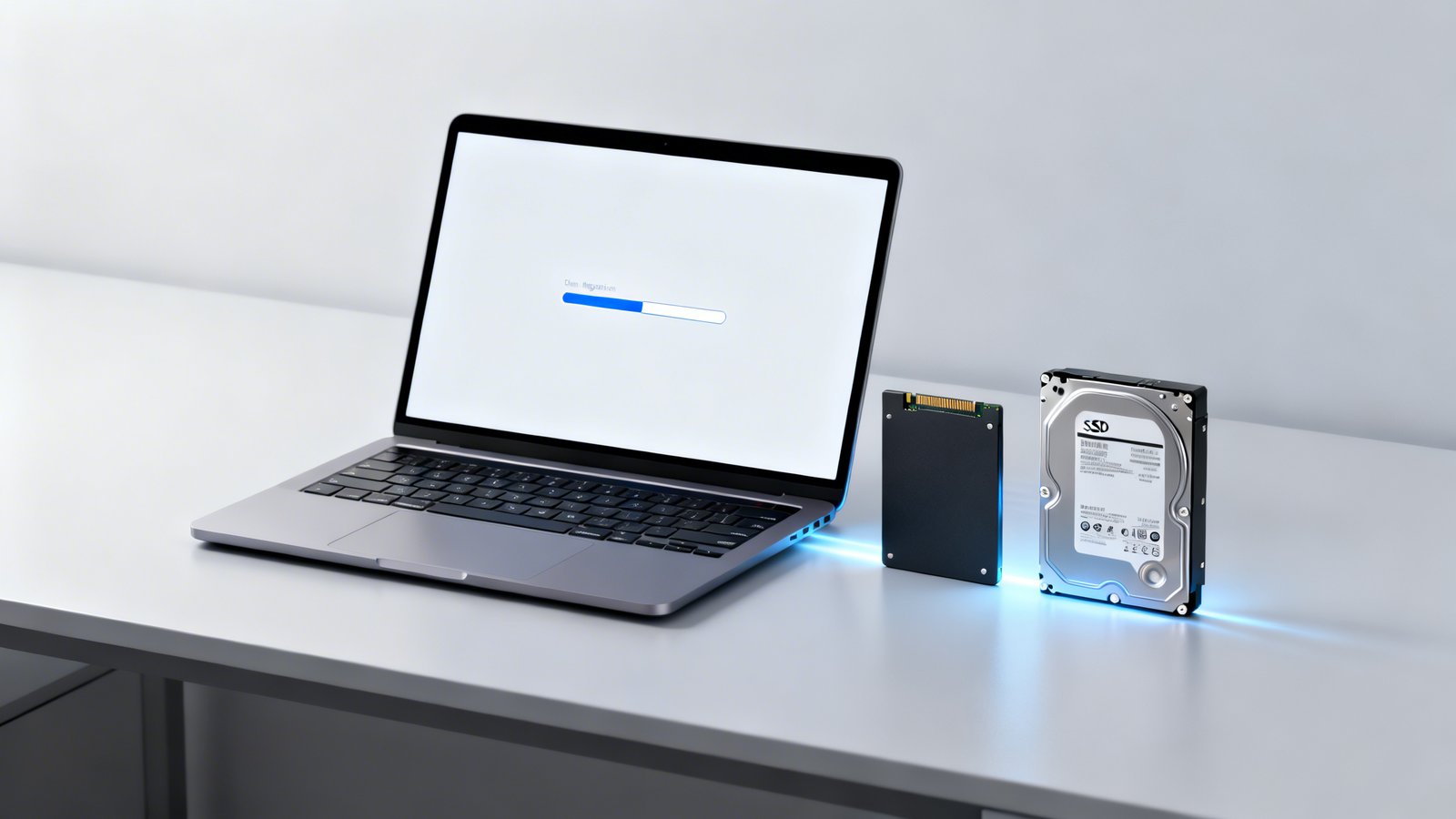
Migrar Windows para SSD sem perder dados é uma das formas mais seguras de ganhar desempenho no dia a dia sem reinstalar tudo do zero. Quando seguimos uma sequência de verificações, backup e clonagem, reduzimos drasticamente o risco de falhas de inicialização e perda de arquivos. Abaixo, mostramos o passo a passo completo, do planejamento à validação final.
Principais aprendizados
- Confirmamos compatibilidade (SATA/NVMe) antes de comprar ou instalar o SSD
- Garantimos que o espaço utilizado no disco atual cabe no SSD novo
- Fazemos backup completo antes de clonar, mesmo que pareça “desnecessário”
- Clonamos incluindo partições ocultas (EFI/Recovery) para o Windows iniciar corretamente
- Após a troca, validamos boot, modo AHCI/UEFI e a otimização do SSD no Windows
Por que trocar HD por SSD melhora o desempenho
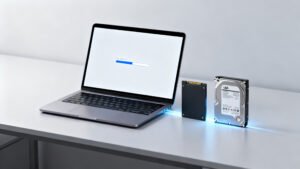
Diferenças entre HD, SSD SATA e SSD NVMe
A diferença principal está no tempo de acesso e na forma como os dados são lidos/escritos. HDs dependem de partes mecânicas (pratos e cabeçote), enquanto SSDs usam memória flash. Isso reduz travamentos, acelera abertura de programas e deixa o Windows mais responsivo.
| Tipo | Interface comum | Ponto forte | Observações práticas |
|---|---|---|---|
| HD (HDD) | SATA | Custo por GB | Mais lento e sensível a impactos |
| SSD SATA | SATA | Ótimo “custo x melhora” | Limite prático da interface SATA |
| SSD NVMe | M.2 (PCIe) | Melhor desempenho | Depende de slot M.2/PCIe compatível |
Ganhos reais em velocidade e inicialização do Windows
Na prática, nós percebemos melhorias especialmente em: inicialização do Windows, carregamento de aplicativos (navegador, suíte Office, editores), instalação/atualização de programas e redução de “engasgos” quando há muitos processos em segundo plano. Mesmo sem medir números, a mudança costuma ser imediatamente visível.
Impacto na vida útil e consumo de energia
Em notebooks, SSDs tendem a consumir menos energia do que HDs por não terem partes móveis, o que pode ajudar na autonomia e reduzir aquecimento. Em desktops, o ganho aparece mais como silêncio e estabilidade (menos vibração e menos variação de desempenho sob carga). Para vida útil, o ponto-chave é manter espaço livre e deixar o Windows fazer a manutenção correta (TRIM/otimização), em vez de “tunar” demais.
O que verificar antes de iniciar a migração
Compatibilidade da placa-mãe com SSD SATA ou NVMe
Antes de tudo, nós confirmamos qual tipo de SSD o equipamento aceita:
- Se há baia 2,5″ com conector SATA (quase sempre há em desktops e muitos notebooks).
- Se há slot M.2 e qual padrão ele suporta (SATA M.2, NVMe/PCIe ou ambos).
- Se existem limitações de compartilhamento (algumas placas desativam portas SATA quando um M.2 específico está em uso).
Se estivermos escolhendo uma base nova para upgrades, vale consultar um guia atualizado como melhor placa-mãe custo-benefício 2026 para cruzar recursos (M.2, PCIe, BIOS/UEFI e expansão).
Espaço utilizado no disco atual
Não é o “tamanho do HD” que importa e sim o quanto está ocupado. Nós conferimos em:
- Explorador de Arquivos → “Este Computador” → armazenamento usado na unidade C:
- (Opcional) Configurações → Sistema → Armazenamento, para localizar o que está pesando
Se o SSD for menor do que o HD, nós liberamos espaço antes (desinstalando, movendo bibliotecas, limpando downloads e arquivos temporários).
Tipo de partição: MBR ou GPT
O tipo de partição influencia diretamente o boot (especialmente em UEFI). Nós verificamos em “Gerenciamento de Disco” (Propriedades do disco → Volumes) ou via ferramentas de sistema. Se for necessário converter MBR→GPT sem reinstalar, a referência oficial é a ferramenta MBR2GPT (documentação Microsoft).
Modo de inicialização: BIOS legado ou UEFI
A clonagem tende a funcionar melhor quando mantemos o mesmo padrão (Legacy/MBR ou UEFI/GPT). Nós checamos em Informações do Sistema (msinfo32) o campo “Modo BIOS”. Se o objetivo for mudar de Legacy para UEFI (por Secure Boot, por exemplo), planejamos isso antes da clonagem, porque costuma exigir conversão e ajustes de firmware.
Backup completo: etapa obrigatória de segurança
Como criar um backup completo do sistema
Mesmo com clonagem, nós tratamos o backup como etapa obrigatória. O ideal é ter duas camadas:
- Backup de arquivos pessoais (Documentos, Fotos, Projetos, planilhas, pastas de trabalho).
- Backup de recuperação (para voltar ao estado anterior caso o boot falhe).
Para orientações oficiais sobre opções de backup e restauração no Windows, podemos seguir Backup, restauração e recuperação no Windows (Microsoft).
Backup em nuvem ou disco externo
Nós preferimos disco externo (mais rápido para grandes volumes) e, quando faz sentido, também nuvem (para redundância). Para evitar surpresas, não deixamos o backup no mesmo disco que será clonado — se algo der errado no HD, o backup também vai junto.
Verificação da integridade dos arquivos
Backup que não abre não é backup. Antes de mexer no armazenamento, nós:
- Abrimos alguns arquivos aleatórios importantes (PDFs, fotos, planilhas e projetos).
- Validamos se pastas críticas foram copiadas por completo.
- Conferimos se há espaço suficiente no destino do backup.
Atenção: se estivermos usando BitLocker/criptografia na unidade do sistema, é mais seguro suspender a proteção antes de clonar e reativar depois, para evitar problemas de leitura/boot no disco clonado.
Como migrar Windows para SSD sem perder dados com clonagem de disco
O que é clonagem de disco e como funciona
Clonagem é uma cópia “espelhada” do disco antigo para o SSD, incluindo sistema, programas, configurações e (quando feito corretamente) partições essenciais de inicialização. O resultado esperado é ligar o PC e continuar trabalhando “de onde paramos”, só que com muito mais velocidade.
Escolha de um software de clonagem confiável
Nós escolhemos um software de clonagem com estes critérios:
- Suporte a clonagem de disco do sistema (não apenas copiar arquivos).
- Capacidade de copiar partições ocultas (EFI/Recovery/MSR, quando existirem).
- Opção de ajustar o tamanho das partições ao clonar para SSD menor.
- Boa reputação e atualizações ativas (especialmente para NVMe e UEFI).
Clonagem da partição do sistema e partições ocultas
Para o Windows inicializar, não basta clonar só a unidade C:. Nós garantimos que o software esteja clonando:
- Partição EFI (em sistemas UEFI/GPT)
- Partição de Recuperação do Windows
- Outras partições pequenas criadas pelo sistema (dependendo da instalação)
Em muitos casos, o modo “clonar disco” (e não “clonar partição”) reduz erros porque replica toda a estrutura necessária.
Cuidados durante o processo de cópia
Para minimizar riscos, nós seguimos uma rotina simples:
- Conectamos o SSD (SATA direto, adaptador USB-SATA ou case USB para NVMe).
- Fechamos programas, pausamos downloads e evitamos usar o PC durante a clonagem.
- Mantemos o equipamento na tomada e desativamos suspensão/hibernação temporariamente.
- Confirmamos duas vezes o disco de origem e o disco de destino (para não sobrescrever o HD errado).
Instalação física do SSD e troca de HD por SSD
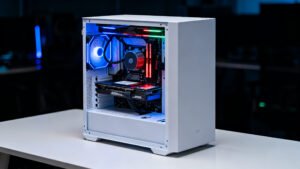
Instalação em desktop passo a passo
Em desktop, normalmente é o cenário mais simples. Nós fazemos assim:
- Desligamos o PC, removemos da tomada e descarregamos eletricidade estática.
- Para SSD SATA 2,5″: fixamos na baia/adaptador, conectamos cabo SATA e energia.
- Para SSD NVMe: inserimos no slot M.2 em ângulo, parafusamos e recolocamos dissipador (se houver).
- Mantemos o HD antigo desconectado no primeiro boot (se possível), para evitar confusão de boot.
Se estivermos mexendo em vários componentes ao mesmo tempo (cabos, gabinete, fonte, airflow), pode ajudar ter um roteiro completo como como montar um PC gamer passo a passo para não deixar nada mal encaixado.
Instalação em notebook com segurança
Em notebook, nós redobramos o cuidado:
- Verificamos se o modelo tem tampa de acesso fácil ou se exige desmontagem maior.
- Desligamos, removemos carregador e, quando possível, desconectamos a bateria interna.
- Evitamos força excessiva em cabos flat e conectores frágeis.
Se estivermos avaliando um notebook que facilite upgrades (slot M.2, acesso à baia 2,5″, boa refrigeração), vale comparar opções em melhor notebook gamer custo-benefício 2026.
Configuração da ordem de boot na BIOS/UEFI
Após instalar o SSD, nós entramos na BIOS/UEFI (teclas como Del/F2/Esc variam) e:
- Ajustamos o SSD como primeira opção de boot.
- Em UEFI, priorizamos “Windows Boot Manager” associado ao SSD.
- Salvamos e reiniciamos.
Se o HD antigo ainda estiver conectado, nós confirmamos que o sistema não voltou a inicializar por ele.
Ajustes após a migração do Windows
Verificação da inicialização correta do sistema
Depois do primeiro boot bem-sucedido, nós validamos:
- Se a unidade C: está no SSD (podemos conferir no Gerenciador de Tarefas → Desempenho → Disco).
- Se arquivos e programas principais abrem normalmente.
- Se o Windows não entrou em “reparo automático” ou ficou em loop de inicialização.
Somente após isso nós formatamos/reaproveitamos o HD antigo (se for o caso).
Alinhamento de partição e desempenho ideal
Hoje, a maioria dos softwares de clonagem já cria partições alinhadas (4K), mas nós ainda conferimos quando há sintomas como desempenho abaixo do esperado. Em termos práticos, queremos evitar partições “desalinhadas”, que aumentam leituras/gravações e podem degradar performance.
Ativação do modo AHCI
Se estivermos usando SSD SATA, o modo do controlador SATA deve estar configurado corretamente (geralmente AHCI). O ideal é isso já estar certo antes, porque trocar de IDE/RAID para AHCI depois pode impedir o Windows de iniciar em alguns cenários. Quando há dúvida, nós preferimos confirmar o modo atual no firmware e só alterar com um plano de reversão.
Otimização de SSD no Windows
Nós não “desfragmentamos SSD manualmente” como se fazia com HD. Em vez disso, garantimos que o Windows esteja usando a rotina correta de otimização (incluindo TRIM). Um passo simples é conferir o utilitário nativo descrito em Desfragmentar/otimizar unidades no Windows (Microsoft) e deixar o agendamento ativo.
Solução de problemas comuns na migração
SSD não aparece na BIOS ou no Windows
Quando o SSD não aparece, nós checamos em ordem:
- Reencaixe físico (slot M.2, parafuso, cabo SATA e energia).
- Troca de porta/cabo (SATA) ou outro slot (se houver).
- Configurações da BIOS/UEFI (detecção de armazenamento, modo SATA).
- No Windows: “Gerenciamento de Disco” para inicializar/atribuir letra (quando o SSD é novo e vazio).
Em placas-mãe, também é comum existir conflito de lanes/portas quando M.2 e SATA coexistem; por isso, revisamos o manual.
Erro de inicialização após a clonagem
Se clonamos e o PC não inicia, os ajustes mais comuns são: ordem de boot errada, entrada UEFI apontando para o disco antigo, ou partições de boot não clonadas corretamente.
Quando precisamos de uma correção guiada, usamos a abordagem oficial do Reparo de Inicialização do Windows (Microsoft), normalmente via ambiente de recuperação.
Diferença de tamanho entre HD antigo e SSD novo
Esse é um ponto crítico. Se o SSD for menor, nós fazemos uma destas opções antes de clonar:
- Reduzimos a partição do sistema no HD (quando possível) para caber no SSD.
- Movemos dados grandes para outro disco (jogos, bibliotecas, ISOs, backups antigos).
- Usamos no software de clonagem a opção de “ajustar partições automaticamente” (quando disponível).
A regra é simples: o usado precisa caber — não o “tamanho total do HD”.
Quando optar por instalação limpa em vez de clonagem
Nós optamos por instalação limpa quando:
- O Windows já está instável (erros frequentes, lentidão persistente, suspeita de malware).
- Queremos mudar a estrutura de boot (ex.: migrar de Legacy/MBR para UEFI/GPT) e preferimos reduzir variáveis.
- Há acúmulo de programas/serviços que não fazem mais sentido manter.
Nesses casos, a instalação limpa pode ser mais rápida no longo prazo, desde que o backup esteja impecável.
Conclusão
Quando queremos migrar Windows para SSD com segurança, nós tratamos a troca para SSD como um processo: checamos compatibilidade, garantimos que o espaço ocupado caiba, fazemos backup completo e só então clonamos e ajustamos o boot. Esse roteiro evita a maioria dos problemas e mantém programas, arquivos e configurações intactos.
Como próximo passo prático, nós recomendamos: confirmar MBR/GPT e UEFI/Legacy, rodar o backup em um disco externo e separar um tempo para testar o primeiro boot apenas com o SSD conectado — isso simplifica a validação e acelera o diagnóstico se algo sair do esperado.
Perguntas Frequentes
Posso migrar Windows para SSD sem perder dados mesmo usando um SSD menor que o HD?
Sim, é possível, desde que o espaço utilizado no HD seja menor que a capacidade total do SSD. Antes de iniciar a clonagem, recomendamos excluir arquivos desnecessários ou mover dados pesados para outro disco.
O importante é que a partição do sistema e os arquivos ativos caibam no novo SSD.
A clonagem mantém meus programas e ativações do Windows?
Na maioria dos casos, sim. Ao migrar Windows para SSD sem perder dados por meio da clonagem, copiamos o sistema operacional, programas instalados, configurações e arquivos pessoais.
Licenças digitais vinculadas à conta Microsoft normalmente permanecem ativas. Em ativações vinculadas ao hardware, pode ser necessário revalidar o sistema.
Preciso formatar o SSD novo antes da migração?
Geralmente não. A maioria dos softwares de clonagem formata e prepara o SSD automaticamente durante o processo.
Ainda assim, recomendamos verificar se o SSD está sendo reconhecido corretamente pelo Windows ou pela BIOS/UEFI antes de iniciar.
É melhor clonar o disco ou fazer uma instalação limpa do Windows?
Depende do cenário. A clonagem é ideal para quem quer praticidade e manter tudo exatamente como está.
Já a instalação limpa pode ser mais indicada se o sistema estiver lento, com erros frequentes ou excesso de programas desnecessários. Avaliamos cada caso conforme o estado atual do Windows.
O que fazer se o computador não iniciar após a migração?
Primeiro, verifique se o SSD está configurado como prioridade de boot na BIOS/UEFI. Esse é o erro mais comum após a troca.
Se ainda houver falha, pode ser necessário reparar a inicialização com a mídia de instalação do Windows ou revisar o modo de partição (MBR/GPT) e o tipo de boot (Legacy/UEFI).