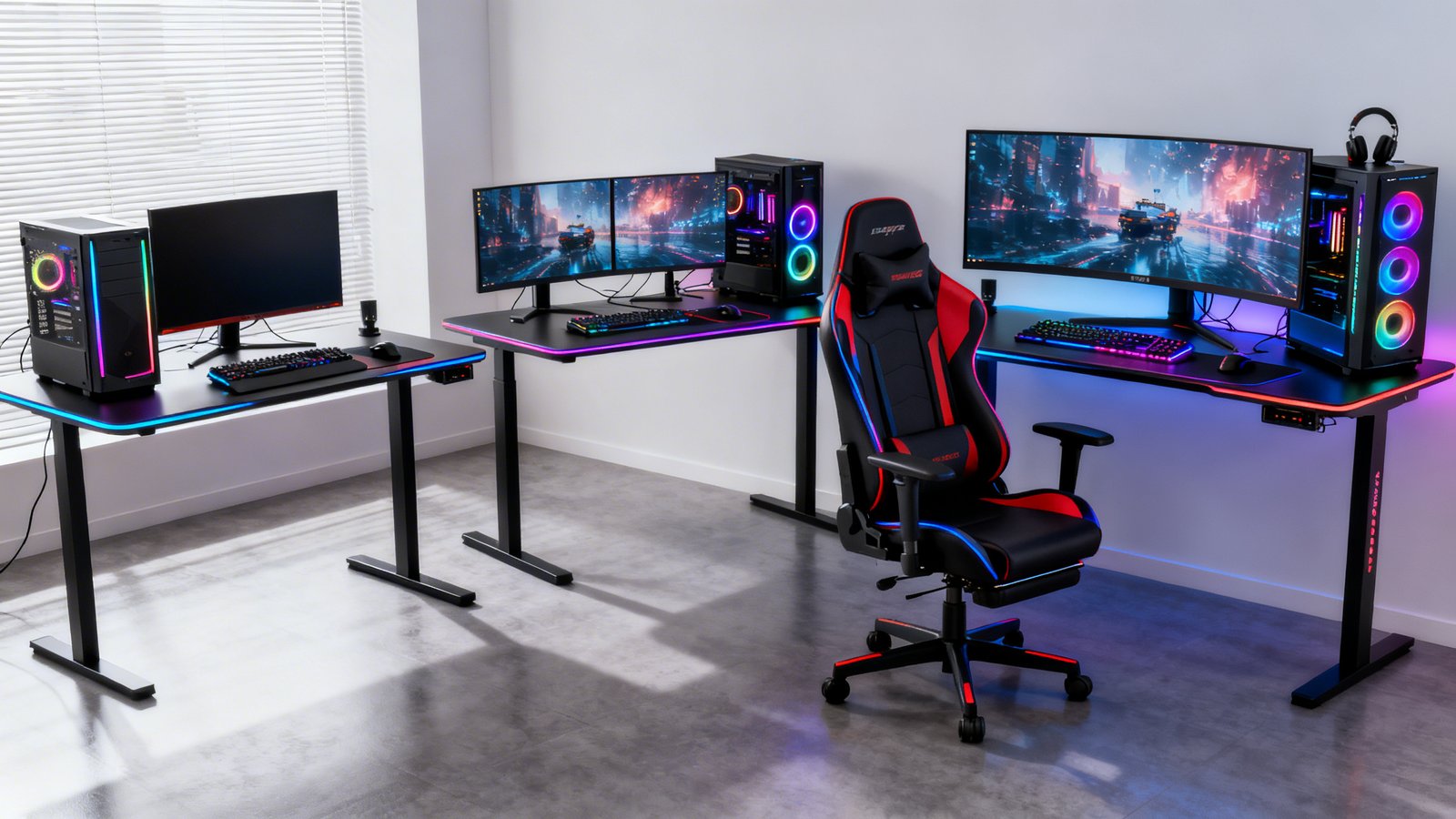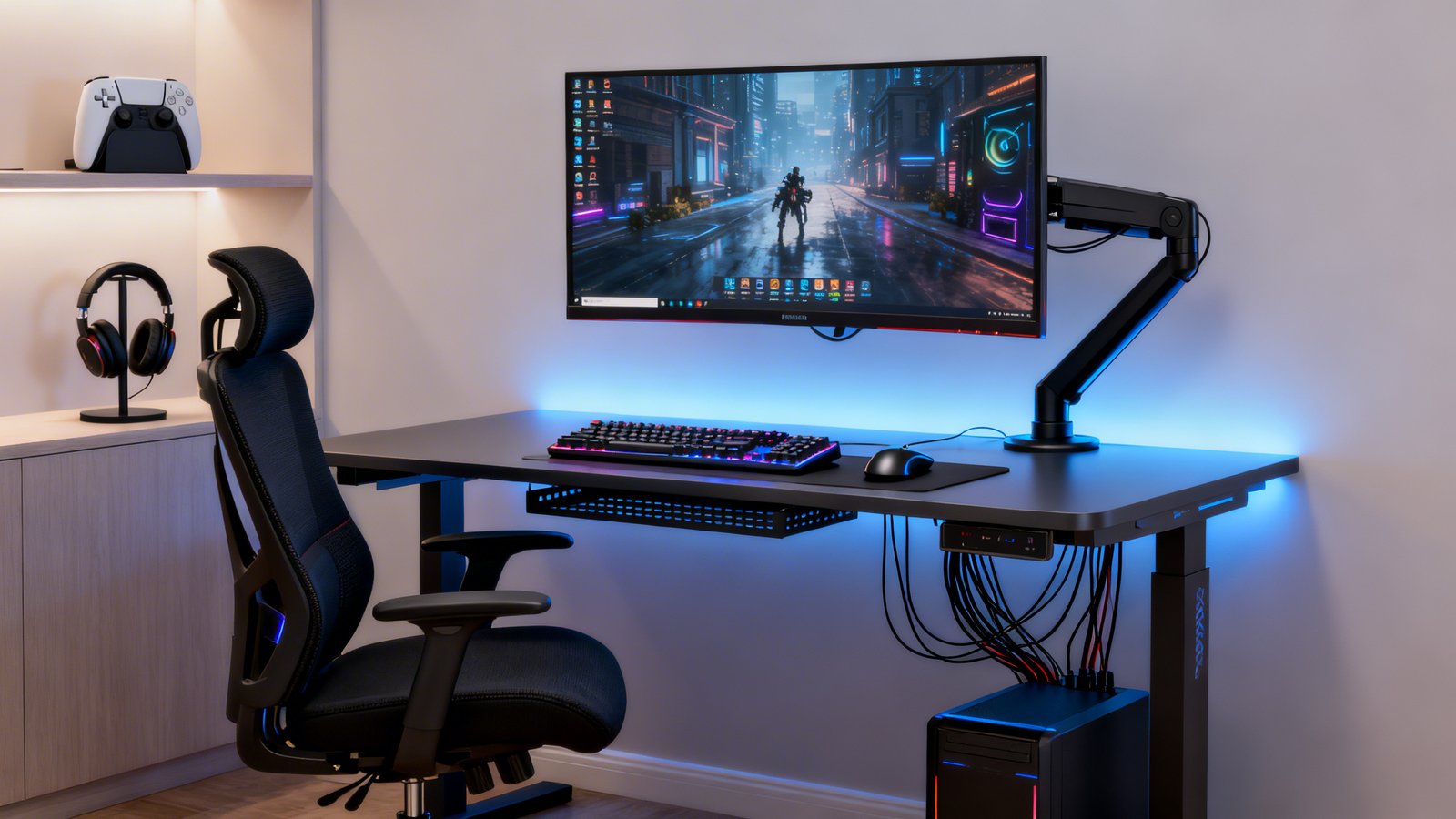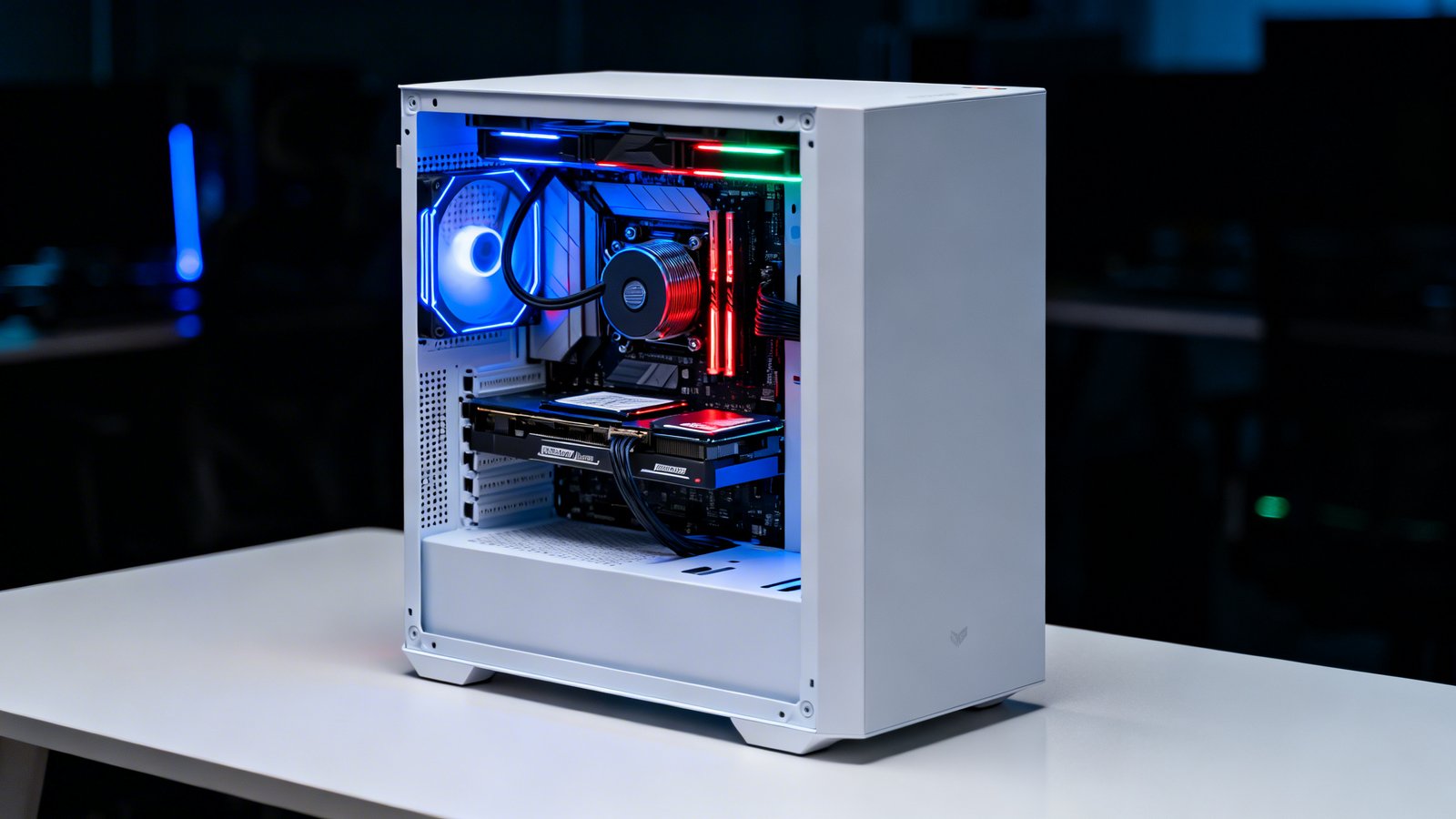
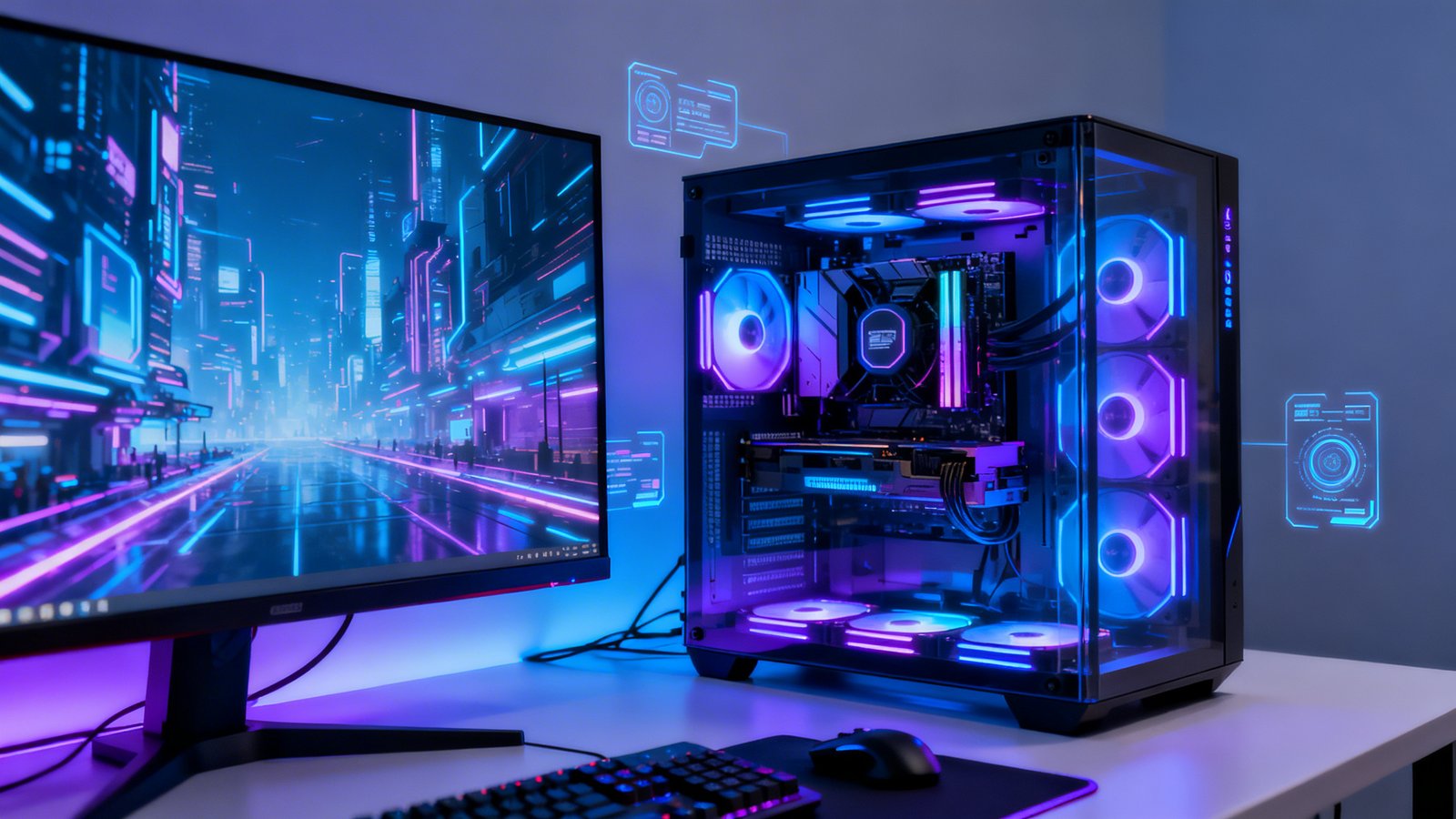
Preparar um PC para jogos em 2026 vai além de “instalar o jogo e abrir”: nosso checklist para preparar pc para jogos em 2026 precisa validar compatibilidade (DirectX, VRR, NVMe), eliminar gargalos, atualizar firmwares com segurança e, por fim, provar estabilidade com testes. A seguir, organizamos tudo em uma sequência prática para reduzirmos stutter, crashes e perda de FPS por configurações esquecidas.
Principais conclusões
- Confirmamos compatibilidade DirectX 12 Ultimate e requisitos dos jogos antes de gastar com upgrades.
- Atualizamos drivers e firmwares com método (backup, versão correta e validação pós-instalação).
- Ajustamos BIOS/UEFI (XMP/EXPO, UEFI puro, energia) para desempenho consistente.
- Otimizamos o Windows 11 (energia, apps em segundo plano, gráficos avançados e updates).
- Testamos estabilidade com benchmark + stress + análise de frametime, não só “FPS médio”.
Diagnóstico inicial do hardware
Antes de mexermos em BIOS e drivers, ganhamos tempo fazendo um “raio-x” do PC. O objetivo aqui é responder: o que está limitando nossos jogos hoje e o que provavelmente vai limitar nos próximos lançamentos.
Verificar compatibilidade com DirectX 12 Ultimate
- Abrimos dxdiag (Windows + R →
dxdiag) e verificamos a aba Exibir/Display. - Conferimos Feature Levels (idealmente com níveis altos para jogos atuais) e se os recursos gráficos avançados aparecem como suportados.
- Se o jogo exigir uma feature específica (ray tracing, mesh shaders, VRS), confirmamos também no painel do driver (NVIDIA/AMD/Intel) e em ferramentas de monitoramento.
- Abrimos dxdiag (Windows + R →
Isso evita a armadilha de “o Windows diz DirectX 12”, mas o hardware/driver não entrega o conjunto de recursos que certos jogos usam de fato.
Checar requisitos dos jogos atuais e futuros
Aqui, nossa regra é simples: comparamos resolução/Hz alvo (ex.: 1080p 240 Hz, 1440p 165 Hz, 4K 120 Hz) contra:
- CPU (núcleos/threads e performance por núcleo),
- GPU (VRAM e desempenho),
- RAM (capacidade e frequência),
- SSD (leitura e, principalmente, consistência sob carga).
Se estivermos planejando upgrades, ajuda cruzar com guias de escolha de peça por custo-benefício, como processador custo-benefício em 2026 e placa de vídeo custo-benefício em 2026.
Avaliar gargalos entre CPU, GPU e RAM
Durante um jogo “pesado” e um “competitivo”, monitoramos:
- Uso de GPU: se fica baixo (ex.: 60–75%) com FPS instável, pode haver limitação externa (CPU, RAM, temperatura, energia, config).
- Uso de CPU por núcleo: gargalo costuma aparecer quando 1–2 núcleos batem 90–100% e a GPU “sobra”.
- RAM e paginação: se a RAM encosta no limite e o sistema começa a “swappar” no SSD, o stutter aparece.
- Frametime: FPS alto com frametime irregular ainda “parece ruim”.
Conferir saúde do SSD NVMe e espaço disponível
Nós verificamos:
- SMART/vida útil (percentual de saúde, TBW quando exposto).
- Temperatura do NVMe em carga (NVMe quente pode reduzir desempenho por throttle).
- Espaço livre: mantemos uma folga confortável (na prática, evitamos operar “no limite”) para não piorar cache/atualizações e não travar installs.
Ferramentas para análise de desempenho em tempo real
Para uma leitura confiável de sensores e uso do hardware, usamos soluções conhecidas do mercado; por exemplo, podemos baixar o monitoramento no site oficial do HWiNFO.
Identificação de limitações na placa-mãe e fonte
Mesmo com CPU/GPU fortes, dois limites aparecem muito:
- Placa-mãe: VRM fraco/sem dissipação, poucos slots M.2, BIOS antiga, pouca margem para RAM em alta frequência.
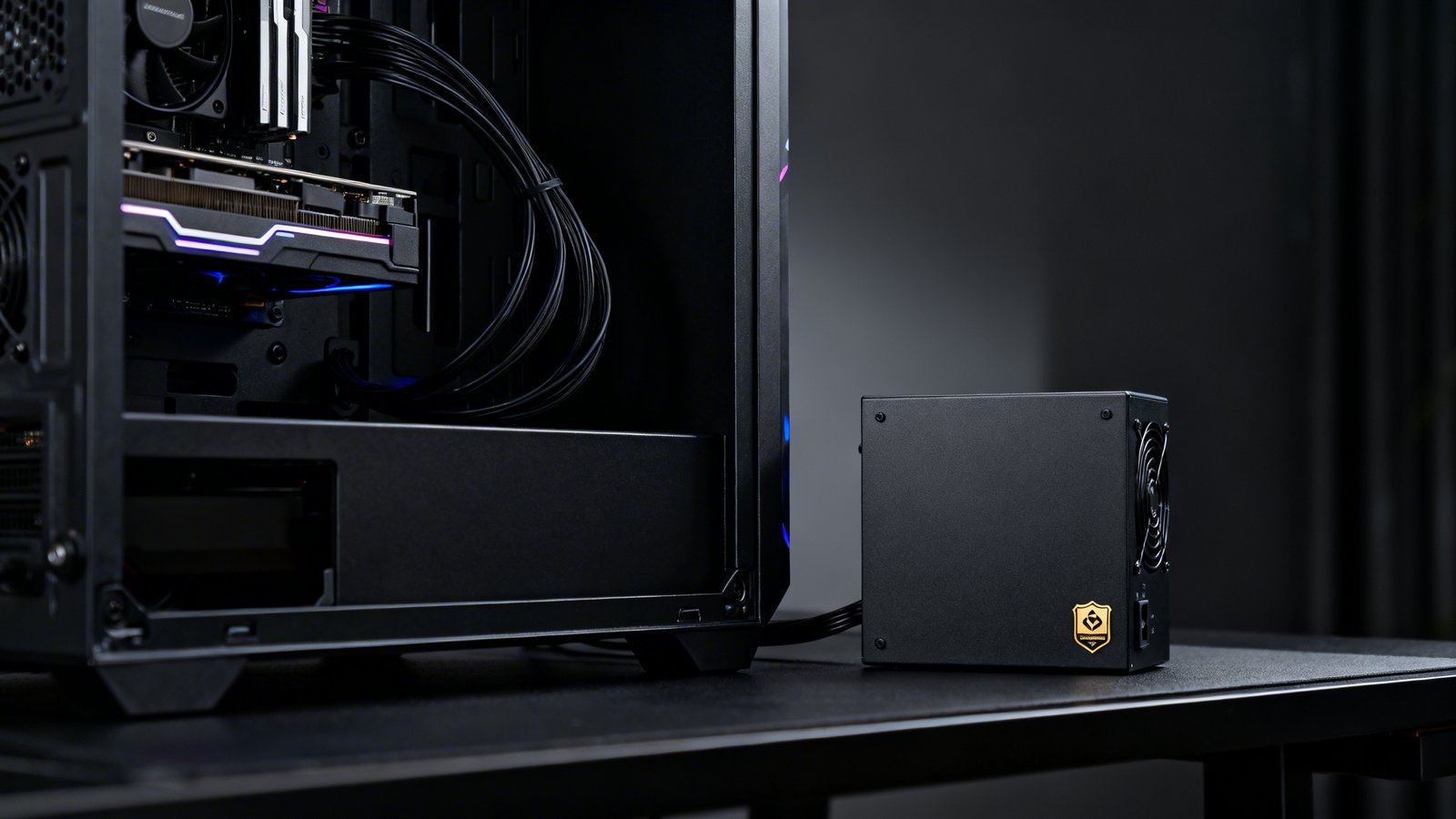
- Fonte: potência real e qualidade, picos de consumo e conectores (principalmente em GPUs mais novas).
Se estivermos considerando troca, faz sentido comparar opções em placa-mãe custo-benefício em 2026.
Atualização de drivers e firmwares essenciais
Depois do diagnóstico, atualizamos o que realmente impacta compatibilidade e desempenho. Aqui, nosso foco é reduzir conflito de driver, evitar “update por impulso” e garantir rollback.
Atualização de drivers da GPU (NVIDIA, AMD, Intel)
Nossa rotina recomendada:
- Baixamos o driver direto do fabricante (evitamos empacotadores de terceiros).
- Em caso de troca de GPU (ex.: AMD → NVIDIA) ou bug persistente, fazemos instalação limpa (inclusive com ferramenta de limpeza, quando necessário).
- Instalamos e reiniciamos.
- Validamos com um jogo e um benchmark leve antes de mexer em mais coisas.
Para placas NVIDIA, usamos a página oficial de drivers GeForce para selecionar modelo e sistema operacional.
Atualização da BIOS da placa-mãe com segurança
Atualizamos BIOS quando há motivo claro:
- suporte a CPU nova,
- correção de estabilidade (RAM/PCIe/USB),
- melhorias de compatibilidade,
- falhas conhecidas que nos afetam.
Evitamos atualizar “só porque saiu versão nova” se o PC já está estável e nosso objetivo é jogar sem dor de cabeça.
Atualização de firmware do SSD NVMe
Firmware de NVMe pode corrigir:
- quedas de performance em SLC cache,
- compatibilidade com certos chipsets,
- bugs de energia (sleep/hibernação) e desconexões.
Nós só aplicamos se o fabricante recomendar para nosso modelo, e sempre com backup (falhas são raras, mas impacto é alto).
Drivers de chipset, rede e áudio
- Chipset: influencia agendamentos, energia e controladoras (USB/SATA/PCIe).
- Rede: drivers atualizados ajudam estabilidade (principalmente em Wi‑Fi) e evitam picos de latência por bugs.
- Áudio: evita estalos, falhas no microfone e conflitos com softwares de captura.
Boas práticas antes de atualizar a BIOS
Antes de atualizar a BIOS, nós fazemos: backup do que for crítico, anotamos a versão atual, conferimos o modelo exato da placa-mãe e usamos energia estável (de preferência com nobreak). Se houver queda de energia no processo, o risco de “brick” aumenta — então atualizamos com calma e sem pressa.
Como validar estabilidade após atualizar drivers
Após cada mudança (driver/BIOS/firmware), validamos em camadas:
- Boot e uso normal (10–15 min).
- Jogo que conhecemos (mesma cena/mesmo mapa).
- Monitoramento de temperaturas/clock e checagem de erros no Visualizador de Eventos (se houver crash).
- Só então passamos para a próxima alteração.
Configuração da BIOS e UEFI para desempenho
Aqui é onde geralmente ganhamos “FPS de graça” (principalmente em jogos CPU-bound), mas também onde é mais fácil criar instabilidade. Nosso objetivo é desempenho consistente, não recorde de benchmark.
Ativar XMP ou EXPO para memória RAM
- Entramos na BIOS/UEFI e ativamos XMP (plataformas Intel) ou EXPO (plataformas AMD).
- Confirmamos se frequência, timings e voltagem aplicaram corretamente.
- Se houver crash/boot loop, voltamos para um perfil mais conservador ou reduzimos a frequência um passo.
Se a RAM ainda não acompanha nosso alvo, comparamos opções em memória RAM custo-benefício em 2026.
Configuração UEFI otimizada para jogos
Pontos que normalmente alinhamos para setups modernos:
- UEFI puro (evitamos CSM/Legacy quando possível).
- Configurações de PCIe e armazenamento no modo correto (especialmente para NVMe).
- Recursos como Resizable BAR/Smart Access Memory quando suportados (ganhos variam por jogo, mas costuma valer testar).
Gerenciamento de energia e performance
Na BIOS, buscamos:
- perfil de energia que não “segure” clock sem necessidade,
- limites térmicos coerentes com nossa refrigeração,
- curvas de fan que evitem picos de temperatura (temperatura oscilando pode gerar clock oscilando).
Overclock seguro da CPU e ajustes automáticos
Em 2026, costumamos priorizar:
- ajustes automáticos bem configurados (boost e limites),
- leve undervolt quando suportado (reduz temperatura e mantém boost por mais tempo),
- overclock manual apenas se aceitarmos tempo de validação e risco de instabilidade.
Monitoramento de temperatura e limites seguros
Nós monitoramos em jogo e em stress:
- CPU: temperatura e throttling,
- GPU: hotspot (quando disponível), VRAM (quando exposta), power limit,
- VRM (se a placa-mãe reportar).
Se a temperatura estiver no limite, mexer em clock antes de resolver refrigeração geralmente piora stutter e quedas de desempenho.
Quando evitar overclock em 2026
Evitamos overclock quando:
- jogamos competitivamente e priorizamos zero crash,
- nosso cooler já opera no limite,
- a fonte é “apertada” para o conjunto,
- o ganho real é pequeno e o custo de validação é alto.
Otimização do Windows 11 para jogos
A ideia não é “deixar o Windows pelado”, e sim reduzir interferência e garantir que o sistema use bem GPU/CPU/SSD durante o jogo.
Configurações de energia e modo de jogo
- Ajustamos o plano de energia para evitar economia agressiva (principalmente em desktop).
- Mantemos o Modo de Jogo ligado, salvo casos específicos em que ele gere incompatibilidade (raro, mas existe).
- Conferimos se recursos gráficos do sistema estão coerentes com nosso objetivo (latência vs estabilidade).
Para entender e ajustar o comportamento em jogos no modo janela/borderless, usamos como referência as otimizações para jogos em modo janela no Windows 11.
Desativação de aplicativos em segundo plano
Nosso checklist prático:
- desativar inicialização automática do que não é essencial (launchers redundantes, updaters, overlays duplicados),
- fechar navegador com muitas abas durante ranked/competitivo,
- evitar múltiplos overlays de captura/monitoramento simultâneos (um bom overlay já resolve).
Otimização de inicialização do sistema
Nós abrimos o Gerenciador de Tarefas → Inicializar e:
- desativamos itens não essenciais,
- reiniciamos,
- medimos se o boot e a estabilidade melhoraram (sem sacrificar antivírus e drivers necessários).
Configurações gráficas avançadas do sistema
Ajustamos com cuidado:
- preferência de GPU para jogos (especialmente em notebooks),
- aceleração por hardware quando fizer sentido,
- otimizações do Windows para jogos em janela (se jogamos em borderless, isso importa).
Ajustes de segurança sem comprometer desempenho
Nossa abordagem:
- mantemos Windows atualizado e Defender ativo,
- evitamos “otimizadores milagrosos” e desativação de serviços críticos,
- não baixamos drivers/utilitários de sites desconhecidos (isso é, na prática, a maior causa de “PC ficou lento do nada”).
Gerenciamento de atualizações automáticas
Para não perder desempenho no meio de uma partida:
- definimos horário ativo,
- evitamos reinícios automáticos durante nosso período de jogo,
- deixamos updates de driver para quando pudermos testar (e reverter se necessário).
Ajustes de monitor e experiência visual
Muita gente compra monitor rápido e joga a 60 Hz sem perceber. Aqui garantimos que a experiência visual realmente entregue fluidez e baixa latência.
Ajuste da taxa de atualização do monitor
Checklist rápido:
- Windows → Sistema → Tela → Tela avançada.
- Selecionamos a maior taxa disponível (144/165/240 Hz).
- Conferimos no menu do monitor (OSD) se o modo está correto e se o cabo é adequado (ex.: DisplayPort costuma ser o caminho mais simples para altas taxas).
Se estivermos escolhendo um novo display, vale comparar modelos em monitor gamer custo-benefício em 2026.
Configuração de resolução e escala
Nós buscamos consistência:
- em 1080p: escala 100% quase sempre é ok;
- em 1440p/4K: ajustamos escala para legibilidade, mas evitamos “mexer demais” se isso afetar nitidez em jogos (cada título trata UI de um jeito).
Ativar G-Sync, FreeSync ou VRR
Nossa ordem de verificação:
- Ativamos VRR/Adaptive-Sync no OSD do monitor.
- Ligamos o recurso no painel da GPU (G‑Sync/FreeSync).
- Checamos o ajuste do Windows quando aplicável.
Como referência de caminho de configuração no Windows, podemos seguir o guia da Intel sobre como habilitar Variable Refresh Rate (VRR).
Calibração de cores e HDR
Para HDR, fazemos o básico bem feito:
- ativamos HDR no Windows apenas quando vamos usar (ou quando o monitor implementa bem),
- ajustamos brilho e preto no OSD,
- evitamos “HDR ligado” em monitor que só piora contraste (comum em modelos de entrada).
Sincronização entre FPS e refresh rate
Nós escolhemos uma estratégia (e testamos):
- Competitivo: FPS alto + baixa latência (muitas vezes com limite de FPS levemente abaixo do teto para estabilidade).
- Single-player: VRR + gráfico mais alto + frametime suave.
O objetivo é reduzir tearing e, ao mesmo tempo, evitar oscilações grandes que geram stutter perceptível.
Configuração ideal para monitores 144Hz, 165Hz e 240Hz
Boas práticas que costumam funcionar:
- 144/165 Hz (geral): priorizamos VRR e limite de FPS estável (evita “serra” no frametime).
- 240 Hz (competitivo): reduzimos efeitos pesados e garantimos CPU/RAM bem ajustados (XMP/EXPO) para manter FPS alto de forma consistente.
- Em todos: conferimos se o jogo está em “tela cheia exclusiva” ou borderless e ajustamos conforme o melhor comportamento do título.
Testes de desempenho e estabilidade
Depois de otimizar, a pergunta é: está estável e repetível? Aqui nós testamos para não descobrir problemas no meio do campeonato, da raid ou da campanha.
Uso de software benchmark de desempenho
Nós usamos benchmarks para criar uma “linha de base” e comparar antes/depois (drivers, BIOS, configs). Um ponto de partida popular é o 3DMark, mas o ideal é combinar benchmark + teste em jogo real.
Monitoramento de temperatura do hardware
Durante benchmarks e jogos, registramos:
- temperaturas máximas,
- clocks médios,
- consumo (quando disponível),
- sinais de throttle.
Se a GPU “cai clock” após alguns minutos, não é “azar”: é limitação térmica/energia e vai se repetir.
Testes de stress para CPU e GPU
Nossa sequência prática (sem exagero):
- Stress de CPU (para checar estabilidade e temperatura).
- Stress de GPU (para ver hotspot, power limit, coil whine e estabilidade).
- Teste misto (para forçar fonte, VRM e fluxo de ar do gabinete).
Se aparecerem crashes, artefatos, reinícios ou WHEA, voltamos um passo (XMP/EXPO, undervolt, driver) e repetimos.
Análise de FPS e frametime em jogos
Nos jogos, não olhamos só FPS médio. Nós medimos:
- 1% lows (ou percentis),
- frametime (linha “lisa” é o que dá sensação de fluidez),
- consistência entre cenas repetidas.
Isso é o que separa “roda a 120 FPS” de “roda bem”.
Interpretação de resultados de benchmark
Regras que usamos para não tirar conclusão errada:
- Comparamos o mesmo teste com as mesmas condições (driver, versão do jogo, resolução, preset).
- Pequenas diferenças podem ser ruído; grandes diferenças geralmente indicam configuração/driver/temperatura.
- Se benchmark sobe e o jogo piora, priorizamos o jogo (bench não é o objetivo final).
Checklist final para preparar PC para jogos em 2026
- Confirmamos DirectX/feature levels e compatibilidade dos jogos que jogamos.
- Checamos gargalo real com monitoramento (CPU por núcleo, GPU, RAM, frametime).
- Validamos SSD NVMe (SMART, temperatura, espaço livre).
- Atualizamos driver de GPU (instalação limpa quando necessário).
- Atualizamos chipset/rede/áudio.
- Atualizamos BIOS apenas com motivo e procedimento seguro.
- Ativamos XMP/EXPO e testamos estabilidade.
- Ajustamos UEFI/energia para evitar oscilação de clock.
- Otimizamos Windows 11 (energia, inicialização, apps em segundo plano, gráficos avançados).
- Configuramos monitor (Hz, VRR, resolução/escala, HDR).
- Rodamos benchmark + stress + teste em jogo (registrando temperaturas e frametime).
- Salvamos um “ponto estável” (anotamos versões/configs) para facilitar rollback no futuro.
Conclusão
Se seguirmos este checklist, nós transformamos “um PC que roda” em um PC que joga com estabilidade, com menos stutter, menos quedas de FPS e menos surpresas após updates. O segredo é fazer em ordem: diagnosticar → atualizar com segurança → configurar → testar.
Nosso próximo passo prático é escolher um jogo principal (competitivo e/ou pesado), repetir a mesma cena antes/depois das mudanças e registrar FPS + frametime. Com isso, qualquer ajuste futuro (driver, BIOS, VRR, XMP/EXPO) fica mensurável e fácil de validar.
Perguntas Frequentes
Preciso atualizar a BIOS antes de instalar novos drivers de GPU?
Nem sempre. Em geral, podemos atualizar os drivers da GPU sem mexer na BIOS. A atualização da BIOS é recomendada apenas quando há problemas de compatibilidade, suporte a novos processadores ou correções específicas de estabilidade.
Antes de atualizar, verificamos no site da fabricante da placa-mãe se a nova versão realmente traz benefícios para nosso setup.
Como saber se meu PC está com gargalo para jogos atuais?
Podemos identificar gargalos monitorando o uso de CPU, GPU e RAM durante o jogo. Se a GPU fica abaixo de 70% enquanto a CPU atinge 100%, por exemplo, pode haver limitação no processador.
Ferramentas de monitoramento em tempo real ajudam a analisar FPS e frametime, facilitando decisões dentro do nosso checklist para preparar pc para jogos em 2026.
Ativar XMP ou EXPO realmente melhora o desempenho em jogos?
Sim, na maioria dos casos. Ao ativarmos XMP (Intel) ou EXPO (AMD) na BIOS, permitimos que a memória RAM opere na frequência correta anunciada pelo fabricante.
Isso pode gerar ganhos perceptíveis em jogos competitivos e cenários dependentes de CPU, sem necessidade de overclock manual.
É seguro fazer overclock em 2026?
Depende do hardware e da refrigeração. Com placas-mãe modernas e sistemas de proteção térmica, o overclock pode ser seguro quando feito com moderação.
No entanto, se nosso foco for estabilidade e longevidade, ajustes automáticos da BIOS e perfis de desempenho costumam ser suficientes para jogos atuais.
Só atualizar drivers já garante máximo desempenho?
Não. Atualizar drivers é essencial, mas desempenho ideal depende de um conjunto de fatores: BIOS configurada corretamente, Windows otimizado, SSD saudável e monitor configurado na taxa de atualização correta.
Por isso, seguir um checklist para preparar pc para jogos em 2026 completo garante que não deixemos nenhum detalhe importante para trás.