Configurar OBS para stream com qualidade e baixo uso de CPU não é questão de “copiar um preset”: é alinhar hardware, internet e parâmetros de codificação para o nosso cenário real (jogo, webcam, overlays e plataforma). Neste guia, vamos montar uma configuração estável, fácil de testar e simples de ajustar quando surgirem frames perdidos, travamentos ou imagem “lavada/pixelada”.
Principais conclusões
- Começamos pelo gargalo: upload estável e drivers em dia evitam problemas “fantasmas”.
- Resolução e FPS devem respeitar o nosso bitrate e o nosso PC (720p/60 é mais leve que 1080p/60).
- Para live, CBR + keyframe em 2s costuma ser a base mais compatível.
- NVENC tende a reduzir o uso de CPU; x264 exige mais processador e pede presets mais leves.
- A janela Estatísticas do OBS diz se o problema é rede, renderização ou encoder.
Requisitos e preparação do sistema
Hardware mínimo e recomendado para streaming
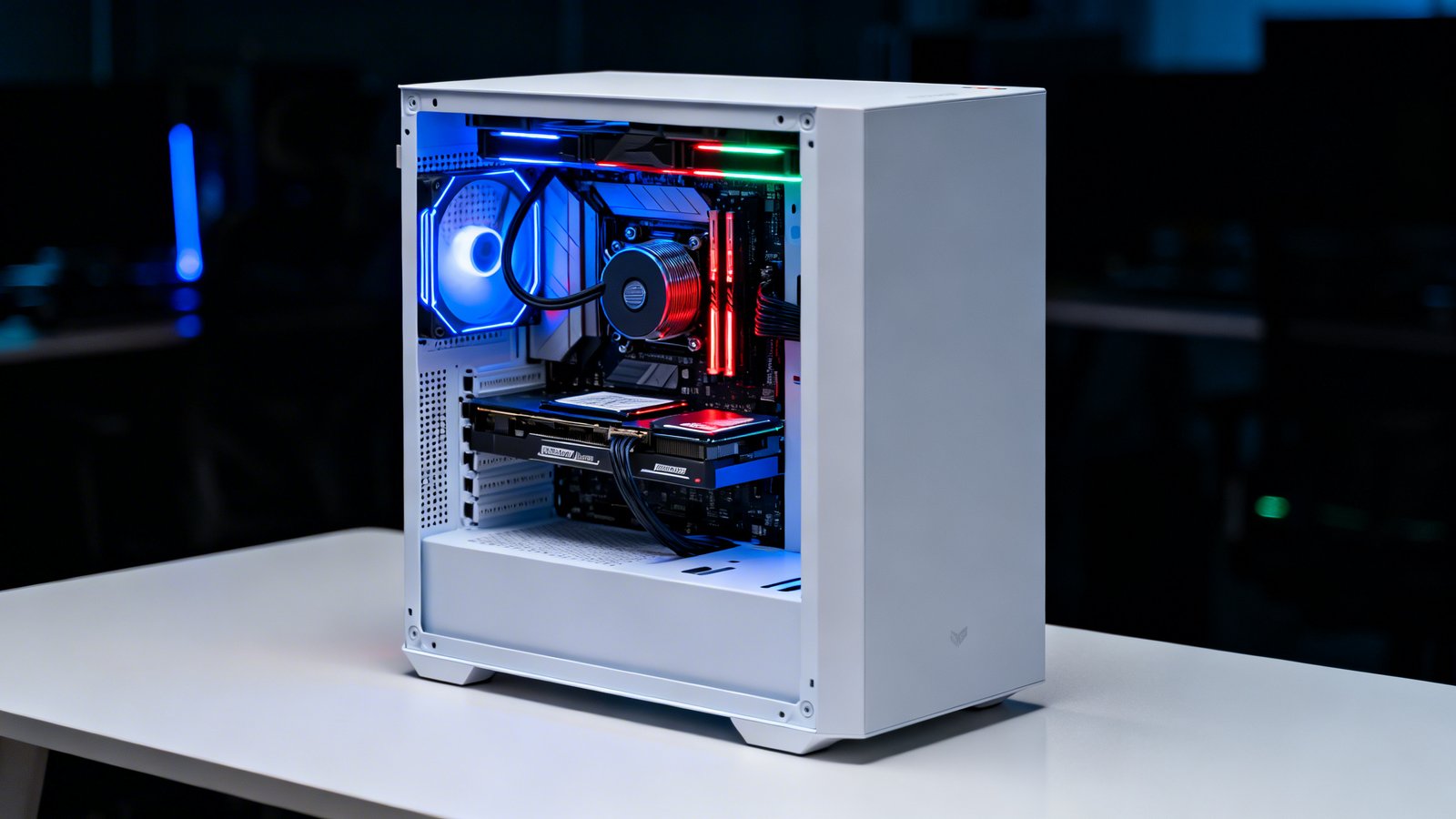
Antes de mexer em bitrate, precisamos garantir que o PC sustenta três coisas ao mesmo tempo: renderização do jogo/app, composição das cenas (fontes, overlays, filtros) e codificação (encoder). Em geral, os maiores vilões de CPU são: jogar e transmitir no mesmo PC usando x264, filtros pesados no microfone e cenas com muitas fontes (especialmente navegador).
Se estivermos montando ou otimizando a máquina com foco em live, vale usar como referência um guia de processador custo-benefício para não ficar travado em presets muito leves do x264.
Para quem pretende usar codificação por GPU (como NVENC), o ganho de folga na CPU costuma ser grande, mas depende da nossa placa e do jogo. Se estivermos em dúvida do melhor caminho de upgrade, um comparativo de placa de vídeo custo-benefício ajuda a equilibrar desempenho em game e estabilidade na transmissão.
Atualização de drivers de GPU e sistema
Driver desatualizado pode gerar sintomas difíceis de identificar: quedas de FPS, travadinhas no preview, “render lag” e até comportamento inconsistente do encoder. Nossa rotina ideal é:
- Atualizar driver da GPU (e reiniciar).
- Rodar atualizações do sistema operacional.
- Atualizar o OBS para uma versão estável (evitamos betas em PC de live).
- Reabrir o OBS e conferir se o encoder/hardware continua disponível nas configurações.
Teste de velocidade e estabilidade da internet
Velocidade “alta” no papel não basta: para live, o que manda é upload sustentado e pouca oscilação. Para medir, fazemos testes em horários diferentes e anotamos upload e ping; um ponto de partida simples é usar o Speedtest e comparar resultados.
Upload mínimo recomendado por resolução
Como regra prática, nosso upload deveria ter folga sobre o bitrate total (vídeo + áudio), porque existe overhead do protocolo e variação natural da rede. Um guia rápido (conservador) para começar:
| Saída | FPS | Bitrate de vídeo (ponto de partida) | Upload estável recomendado |
|---|---|---|---|
| 1280×720 | 30 | 3.000–4.500 kbps | 6–10 Mbps |
| 1280×720 | 60 | 4.500–6.000 kbps | 9–12 Mbps |
| 1920×1080 | 30 | 6.000–10.000 kbps | 12–20 Mbps |
| 1920×1080 | 60 | 8.000–12.000 kbps | 16–25 Mbps |
Se a plataforma limitar bitrate (ex.: Twitch), a resolução/FPS precisam acompanhar esse teto para manter a imagem limpa.
Latência e estabilidade da conexão
Para live, preferimos conexão cabeada (Ethernet). Se precisarmos usar Wi‑Fi, priorizamos 5 GHz (ou Wi‑Fi 6/6E) e reduzimos interferência (canal, distância, paredes). Na prática, os sinais de instabilidade são:
- “Dropped frames (Network)” nas Estatísticas do OBS.
- Bitrate oscilando no painel da plataforma.
- A live fica “limpa” e depois degrada (a rede entra em congestionamento).
Configurações iniciais do OBS
Escolha do modo simples ou perfil de saída avançado
O modo Simples é bom para começar rápido e costuma funcionar bem quando queremos “algo estável” com poucos ajustes. Já o perfil de saída avançado vale quando queremos controle fino de: CBR, keyframe, preset, perfil, B‑frames e (quando disponível) opções do encoder.
Nossa recomendação prática:
- Começamos pelo Simples e fazemos uma live de teste (não listada).
- Migramos para o Avançado quando já sabemos nossa resolução/FPS alvo e precisamos otimizar CPU/GPU.
Definição da chave de transmissão
A chave de transmissão é credencial: não devemos compartilhar, nem colocar em prints. No OBS, o caminho típico é Configurações → Transmissão (ou “Stream”), escolher o serviço e colar a chave.
Onde encontrar a chave de transmissão na plataforma
Em geral, a chave fica no Painel do Criador (ou “Dashboard”) em algo como Configurações de transmissão / Stream / Live. Se a plataforma oferecer “gerar nova chave”, só fazemos isso quando necessário, porque ela invalida a anterior e pode quebrar integrações.
Configuração do servidor de streaming
Para a maioria dos casos, “Servidor: Automático” é suficiente e reduz chance de escolher um ingest ruim manualmente. Ajustamos manualmente quando estamos diagnosticando quedas (ex.: servidor específico com perda de pacotes).
Uma referência prática de parâmetros comuns (incluindo keyframe em 2s e bitrate típico em Twitch) aparece nas recomendações compiladas pela Central de Ajuda da Restream.
Diferença entre servidor automático e manual
- Automático: a plataforma tende a nos direcionar para o melhor ingest disponível.
- Manual: útil para testes A/B (ex.: “Servidor X dá dropped frames, servidor Y fica estável”) e para rotinas com rede/ISP “temperamental”.
Vídeo: resolução, taxa de quadros e bitrate ideal
Resolução base e resolução de saída (720p e resolução 1080p)
No OBS, temos duas resoluções importantes:
- Resolução base (canvas): é o “palco” onde montamos as cenas.
- Resolução de saída (scaled): é o que realmente enviamos para a plataforma.
Fluxo recomendado para evitar trabalho dobrado:
- Se nossa cena é toda em 1080p (overlays, webcam, capturas), mantemos base em 1920×1080.
- Se o PC ou o bitrate não aguenta 1080p, reduzimos apenas a saída para 1280×720 (a cena continua organizada, mas transmitimos mais leve).
Se quisermos melhorar a legibilidade do conteúdo (HUD, textos, minimapa) e também a experiência local, um bom monitor gamer custo-benefício facilita tanto a configuração quanto a conferência de nitidez durante testes.
Taxa de quadros (30 FPS vs 60 FPS)
A taxa de quadros impacta diretamente CPU/GPU e bitrate necessário.
- 30 FPS: mais leve e mais estável; ótimo para IRL, aulas, podcasts, gameplay mais “calmo”.
- 60 FPS: mais suave (principalmente em FPS/ação), mas exige mais de encoder e/ou de bitrate para não “borrar” em movimento.
Quando estivermos em dúvida, nossa escolha padrão para estabilidade é 720p60 (se a plataforma e o upload suportarem) ou 1080p30 (quando priorizamos nitidez em vez de fluidez).
Bitrate ideal para cada plataforma
Bitrate “ideal” não é um número mágico: é o melhor equilíbrio entre limite da plataforma, nosso upload e o tipo de conteúdo (movimento alto exige mais). Para YouTube, o próprio Google publica faixas e recomendações por resolução/FPS; vale seguir o guia oficial de configurações de taxa de bits e resolução para transmissões ao vivo.
Para termos um norte sem complicar:
- Twitch (padrão mais compatível): costuma girar em torno de 6.000 kbps de vídeo e keyframe em 2s (e aí ajustamos resolução/FPS para caber nesse teto).
- YouTube Live: geralmente tolera bitrates mais altos; como base, 720p60 ~ 6 Mbps e 1080p60 ~ 12 Mbps (H.264) são referências comuns nas recomendações oficiais.
- Outras plataformas RTMP: começamos com CBR, keyframe 2s e ajustamos bitrate conforme as diretrizes da plataforma.
Relação entre bitrate ideal e qualidade de imagem
Bitrate é “orçamento” de dados por segundo. Em cenas com muita movimentação (grama, partículas, chuva, jogos de corrida), a compressão sofre e aparecem blocos/“smearing”. Quando a imagem fica feia mesmo com bitrate alto, normalmente o problema é:
- Resolução/FPS alto demais para o teto da plataforma.
- Preset do encoder muito rápido (compressão agressiva).
- Fonte com qualidade ruim (captura errada, escala ruim, filtro pesado).
Impacto da taxa de quadros no uso de CPU
Dobrar de 30 para 60 FPS significa dobrar a quantidade de frames a processar/codificar por segundo. Mesmo com NVENC, 60 FPS pode aumentar pressão em GPU (renderização) e em composição (mais trabalho no pipeline). Se nossa meta é baixo uso de CPU, 30 FPS é o caminho mais seguro.
Encoder x264 vs NVENC: qual escolher?
Quando usar encoder x264
O x264 (software) faz sentido quando:
- Não temos encoder de hardware confiável disponível (ou ele está instável).
- Temos CPU forte sobrando e queremos qualidade consistente em bitrates mais apertados.
- Nosso jogo é leve e o PC aguenta preset sem derrubar FPS.
Na prática, para live em um PC só, o x264 tende a exigir que a gente seja conservador no preset (ex.: veryfast/superfast) para não gerar “encoding lag”.
Vantagens do NVENC para otimização CPU
O NVENC tira o peso da codificação da CPU e joga para um bloco dedicado da GPU (na maioria das placas compatíveis), o que normalmente é excelente para “jogar + transmitir” sem estourar o processador. Se estivermos montando um setup pensando nesse equilíbrio, um guia de PC gamer custo-benefício ajuda a alinhar CPU/GPU para não criar gargalos.
Configurações recomendadas de preset e perfil
Para live, o que costuma funcionar bem (e é fácil de manter estável) é:
- Controle de taxa: CBR
- Keyframe: 2 segundos
- Perfil: High (quando disponível e aceito pela plataforma)
- B-frames: 2 (quando disponível e estável)
No NVENC, os presets (P1…P7) representam o trade-off entre desempenho e qualidade; a própria NVIDIA descreve a lógica de “P1 mais rápido” até “P7 mais qualidade” no artigo Introducing NVIDIA Video Codec SDK 10 Presets.
Qualidade vs desempenho em diferentes presets
Nossa forma prática de escolher preset para live:
- Começamos em um preset intermediário (equilíbrio).
- Se aparecer “encoder overload/encoding lag”, baixamos um nível (mais desempenho).
- Se estiver estável e a imagem estiver ruim em movimento, subimos um nível (mais qualidade) sem mexer em várias coisas ao mesmo tempo.
- Cenários práticos para cada tipo de encoder
- Jogo pesado no mesmo PC + objetivo: baixo uso de CPU: NVENC (ou outro encoder por hardware) tende a ser o caminho mais previsível.
- Jogo leve + CPU forte + queremos extrair qualidade em bitrate limitado: x264 pode funcionar bem, desde que o preset não derrube frames.
- Webcam/IRL com poucas fontes + foco em estabilidade: tanto faz, mas priorizamos o que mantém uso de sistema mais baixo e constante.
Configurações de áudio profissionais
Bitrate de áudio recomendado
Para o público, áudio ruim derruba retenção mais rápido que vídeo mediano. Em geral:
- Codec: AAC
- Sample rate: 48 kHz (padrão comum em setups de streaming)
- Bitrate: 128–160 kbps (estéreo), dependendo da plataforma e do nosso mix
Se a plataforma for mais restritiva, preferimos reduzir para manter estabilidade, mas evitamos bitrates muito baixos se temos voz e música.
Configuração de microfone e filtros
Uma cadeia de filtros que costuma funcionar bem (e é fácil de ajustar) é:
- Supressão de ruído (leve/moderada; evitamos agressiva se “robotizar” a voz)
- Expansor ou Noise Gate (para baixar ruído de fundo quando não falamos)
- Compressor (para nivelar voz e evitar picos)
- Limiter (como “cinto de segurança” contra estouros)
Se usarmos headset/mic, a escolha do hardware importa muito; um bom headset gamer custo-benefício pode simplificar o trabalho de filtros e reduzir ruído/chiado na origem.
Supressão de ruído e compressor
Nossa meta é inteligibilidade, não “efeito de estúdio”. Ajuste rápido:
- Supressão: aumentamos até o ruído cair sem destruir consoantes (“s”, “f”, “t”).
- Compressor: ajustamos para a voz ficar firme, mas sem soar “amassada” o tempo todo.
Evitar clipping e distorções
Clipping é ir além de 0 dB e distorcer. Boas práticas:
- Mantemos a voz falando forte por volta de -10 a -6 dB no medidor.
- Deixamos picos ocasionais baterem perto de -3 dB, sem encostar no vermelho.
- Se estourar, reduzimos o ganho na origem (interface/Windows) antes de “tapar” com filtro.
Sincronização entre áudio e vídeo
Atraso de áudio acontece por captura, filtros e, às vezes, por placas de captura. O método mais simples:
- Gravamos um teste curto batendo palma (som + imagem).
- Assistimos e medimos se o som vem antes/depois.
- Ajustamos Sincronização no OBS (deslocamento em ms) apenas no dispositivo necessário.
Organização de cenas e fontes
Estrutura eficiente de cenas e fontes
Uma organização que reduz bagunça (e erros em live) é trabalhar com poucas cenas “mãe”:
- Starting / Tela inicial
- Gameplay
- Pausas (BRB)
- Encerramento
- Just Chatting (se usamos)
E dentro delas, reutilizamos fontes via cópia/duplicação referenciada quando fizer sentido (para manter webcam e overlays consistentes).
Captura de tela, jogo e webcam
Escolhas que normalmente evitam dor de cabeça:
- Game Capture para jogos (mais estável e eficiente do que capturar a tela inteira, na maioria dos casos).
- Window Capture para apps específicos.
- Display Capture só quando realmente precisamos (ex.: alternar entre muitas janelas).
Para webcam, travamos resolução e FPS coerentes com o stream (não adianta 4K se vamos transmitir 720p).
Uso de sobreposições e alertas
Overlays e alertas podem pesar quando vêm de fontes de navegador, especialmente se temos muitos elementos animados. Se notarmos stutter:
- Reduzimos quantidade de fontes de navegador.
- Pausamos fontes invisíveis quando possível.
- Simplificamos animações (menos transparência e menos elementos simultâneos).
Ordem correta das fontes
A regra é “camadas”:
- Fundo (imagem/vídeo)
- Captura do jogo/tela
- Overlays (molduras, HUD, textos)
- Webcam
- Alertas (geralmente acima de tudo)
- Legendas (se usadas)
- Quando algo “some”, normalmente é só ordem errada ou uma fonte com máscara/transparência.
Atalhos para alternar cenas
Atalhos salvam a live quando algo dá errado. Configuramos pelo menos:
- Trocar para Gameplay
- Trocar para BRB
- Mutar/desmutar microfone
- Mostrar/esconder webcam (se usamos esse recurso)
Otimização avançada para baixo uso de CPU
Ajustes de saída para reduzir carga do processador
Quando a CPU sobe demais, nossa escada de ajustes (do mais seguro para o mais impactante) é:
- Trocar encoder para hardware (se disponível e estável).
- Reduzir FPS (60 → 30).
- Reduzir saída (1080p → 720p).
- Baixar preset/qualidade do encoder.
- Simplificar cenas (menos fontes, menos navegador, menos filtros).
Isso funciona porque cada degrau reduz o “trabalho por segundo” do OBS.
Configurações avançadas de buffer e keyframe
Para compatibilidade em live, keyframe em 2 segundos é um padrão muito aceito, e algumas plataformas recomendam explicitamente não passar de 4 segundos. Se estivermos em dúvida sobre parâmetros base do encoder (incluindo keyframe), o guia do próprio OBS traz referências úteis em Advanced Recording Settings Guide (usamos como ponto de partida e depois adaptamos ao streaming/plataforma).
Se o encoder permitir configurar buffer manualmente e a plataforma não exigir algo diferente, um ponto de partida comum é manter o buffer em torno de 2× o bitrate para estabilizar variação (mas, se der conflito com diretrizes do serviço, seguimos o serviço).
Monitoramento de desempenho no OBS
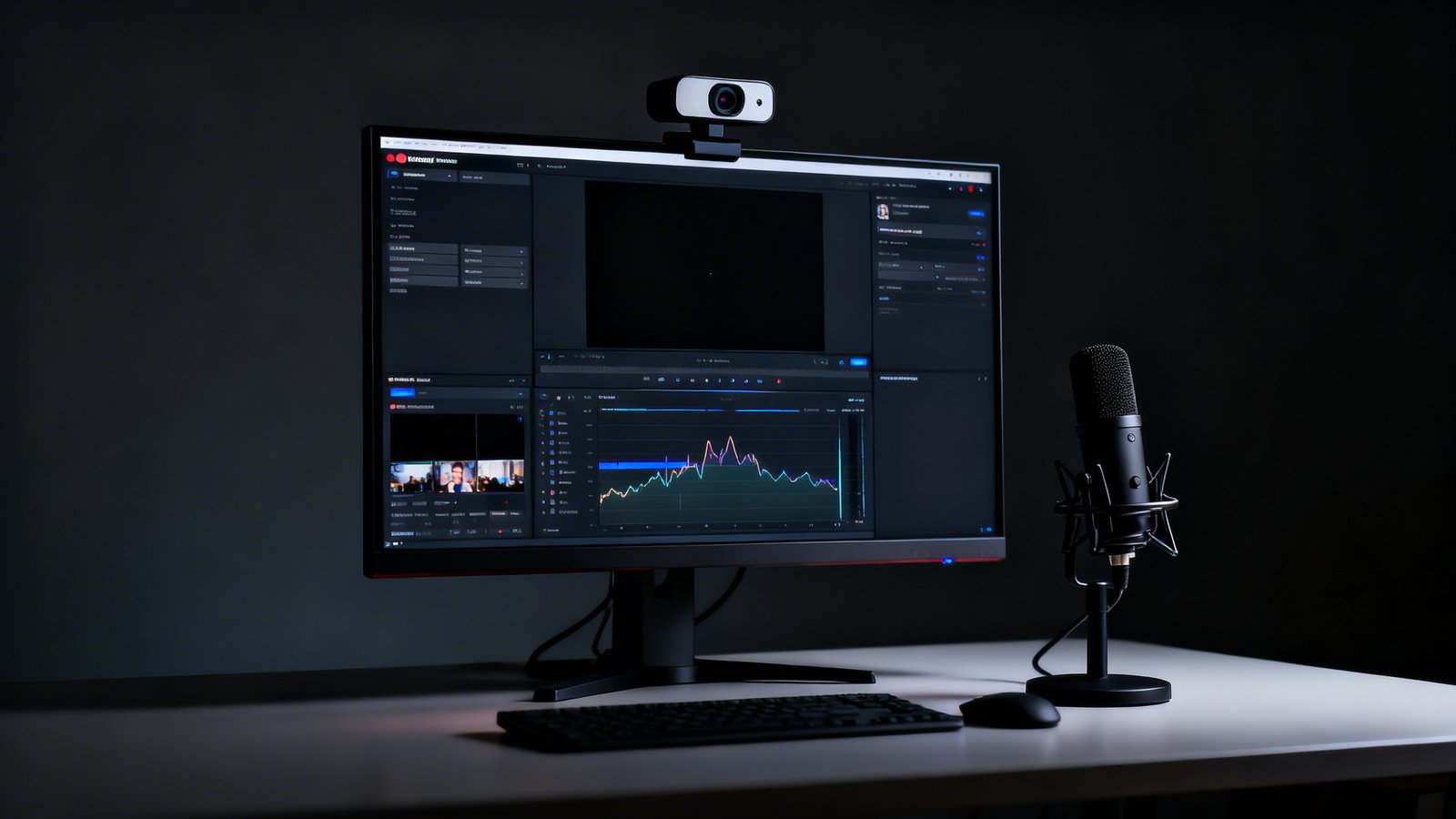
A janela Exibir → Estatísticas é nosso painel de diagnóstico. O que observamos:
- Dropped Frames (Network): problema de upload/rota/servidor.
- Skipped Frames (Encoding Lag): encoder não está dando conta (CPU/GPU).
- Missed Frames (Rendering Lag): renderização/composição está pesada (cena, jogo, GPU).
Identificação de gargalos de hardware
Um diagnóstico simples e objetivo é:
- Se o problema é Network, não adianta mexer em preset: baixamos bitrate e estabilizamos rede.
- Se é Rendering Lag, simplificamos cenas e/ou reduzimos carga gráfica do jogo.
- Se é Encoding Lag, trocamos encoder/preset ou baixamos FPS/resolução.
Se suspeitarmos de falta de memória (muitas abas, apps abertos, stutter ao alternar cenas), aumentar RAM pode ajudar; vale conferir um guia de memória RAM custo-benefício para planejar upgrade com critério.
Boas práticas para evitar frames perdidos
- Rodamos o OBS como administrador quando necessário (especialmente em Game Capture).
- Evitamos gravar e transmitir com configurações “pesadas” ao mesmo tempo em PC no limite.
- Mantemos o preview desligado quando a máquina está no limite (ajuda em alguns cenários).
- Fechamos navegador e apps que competem por GPU (overlays 3D, players, etc.).
Dica prática: quando algo der errado, mudamos uma variável por vez (por exemplo: só FPS, ou só resolução). Assim, identificamos a causa real e chegamos no melhor equilíbrio sem “chutar no escuro”.
Conclusão
Ao configurar OBS para stream com foco em qualidade e baixo uso de CPU, o nosso objetivo é criar uma base estável (CBR, keyframe em 2s, resolução/FPS coerentes com o bitrate) e, a partir dela, otimizar por etapas: primeiro rede, depois encoder, depois cenas e filtros.
O próximo passo prático é fazermos uma live de teste de 10–15 minutos (pode ser não listada), abrirmos as Estatísticas do OBS e ajustarmos apenas o que estiver causando “Network / Rendering / Encoding Lag”. Em poucas iterações, chegamos em um preset próprio, confiável e repetível.
Perguntas Frequentes
Qual é o upload mínimo recomendado para fazer live sem travar?
Para transmitir em 720p a 30 FPS, recomendamos pelo menos 4–6 Mbps de upload estável. Já para 1080p a 60 FPS, o ideal é contar com 8–12 Mbps ou mais.
Além da velocidade, a estabilidade é essencial. Mesmo com bom upload, oscilações e alta latência podem causar quedas de frames e instabilidade na transmissão.
Vale a pena usar NVENC mesmo em PCs intermediários?
Sim, na maioria dos casos. O NVENC utiliza a placa de vídeo para codificação, reduzindo significativamente o uso de CPU. Isso é especialmente útil para quem joga e transmite no mesmo computador.
Se temos uma GPU NVIDIA compatível, geralmente é a melhor escolha para equilibrar qualidade e desempenho.
720p ou 1080p: qual resolução escolher para stream?
Depende do nosso hardware e da internet disponível. Se buscamos estabilidade e menor uso de CPU, 720p costuma ser mais seguro e eficiente.
O 1080p oferece melhor nitidez, mas exige mais bitrate e mais processamento. Se notarmos quedas de frames ou sobrecarga, reduzir a resolução pode ser a solução mais inteligente.
O modo simples do OBS é suficiente ou devemos usar o avançado?
Para iniciantes, o modo simples pode atender bem. No entanto, ao configurar OBS para stream com foco em qualidade e baixo uso de CPU, o modo avançado oferece maior controle sobre encoder, bitrate e keyframes.
Se queremos extrair o máximo desempenho do sistema, vale a pena usar o modo avançado e ajustar os parâmetros manualmente.
Como saber se a CPU está sobrecarregada durante a live?
O próprio OBS mostra alertas de “CPU sobrecarregada” e frames perdidos na barra inferior. Também podemos ativar o painel de estatísticas para monitorar uso de CPU, taxa de quadros e bitrate em tempo real.
Se observarmos quedas constantes ou avisos frequentes, é sinal de que precisamos reduzir preset, resolução ou mudar o encoder para otimizar a transmissão.